
Chọn cách phù hợp với thiết bị
Cách sử dụng DownXVideo
Cách sử dụng DownXVideo tùy vào nơi bạn đang xem X: dán liên kết trên website khi dùng điện thoại hoặc tải thỉnh thoảng; dùng nút của tiện ích khi duyệt X trên trình duyệt được hỗ trợ.
Dùng trang web
Có liên kết bài đăng: dùng website
Mở đúng bài đăng công khai
Hãy mở riêng bài đăng có video, GIF hoặc ảnh bạn cần. Trang hồ sơ, kết quả tìm kiếm, bài đã xóa và nội dung chỉ xem được sau khi đăng nhập không phải đầu vào phù hợp.
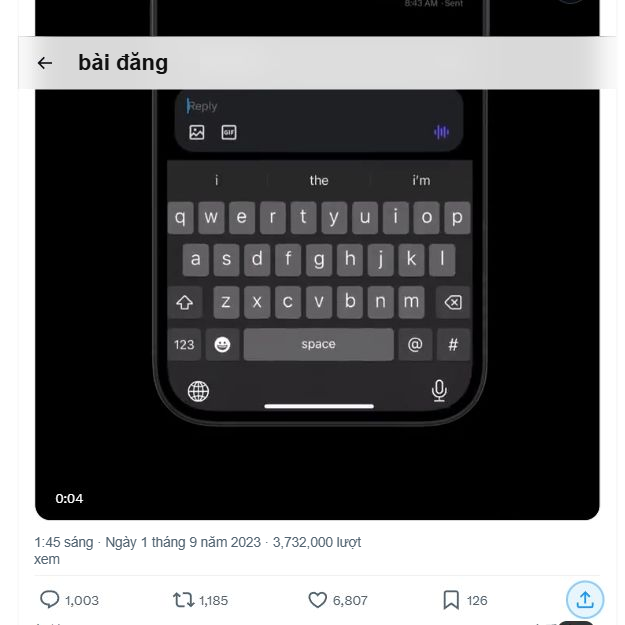
Bước 1 · Mở đúng bài đăng công khai Lấy liên kết từ menu Chia sẻ
Chọn Chia sẻ → Sao chép liên kết. URL đúng thường thuộc x.com hoặc twitter.com và có ID số sau /status/ (đôi khi là /statuses/); đừng dùng địa chỉ hồ sơ hay URL MP4 rời.
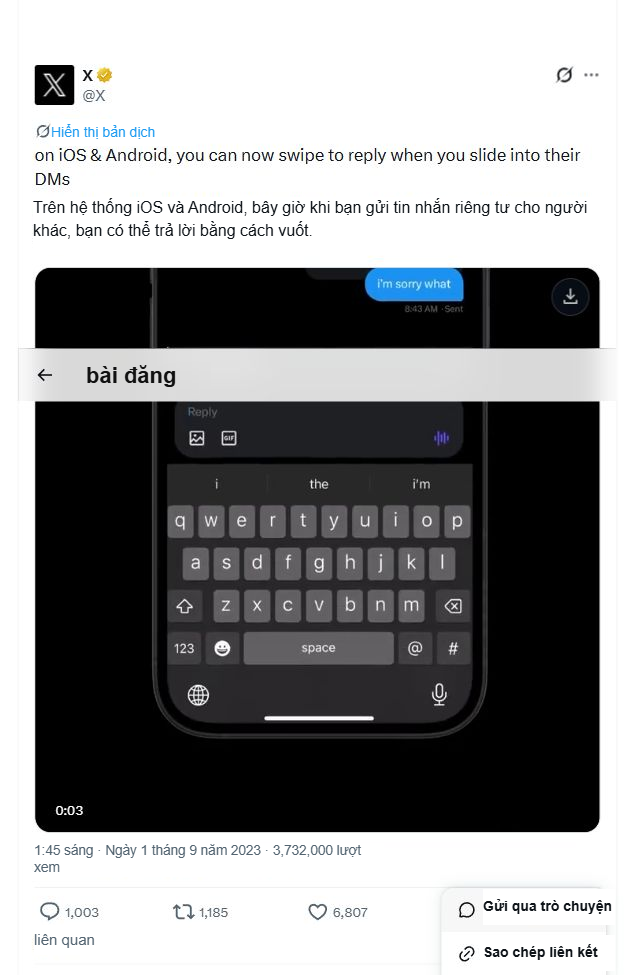
Bước 2 · Lấy liên kết từ menu Chia sẻ Dán URL vào ô trên trang chủ
Mở DownXVideo, dán liên kết bằng bàn phím hoặc nút Dán. Công cụ không cần mật khẩu, cookie hay mã truy cập tài khoản X.
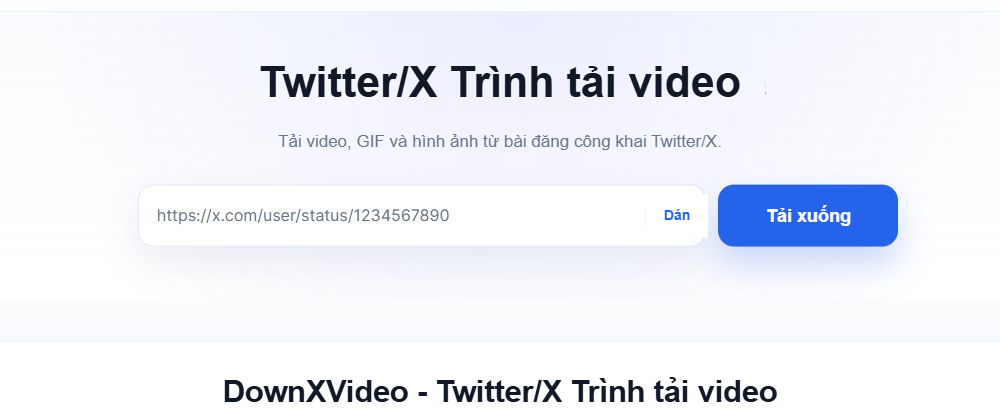
Bước 3 · Dán URL vào ô trên trang chủ Bắt đầu phân tích bài đăng
Nhấn Tải video và chờ kết quả. Website chỉ liệt kê video, GIF hoặc ảnh công khai mà hệ thống nhận diện được; một bài đăng công khai chưa chắc có MP4 phù hợp.
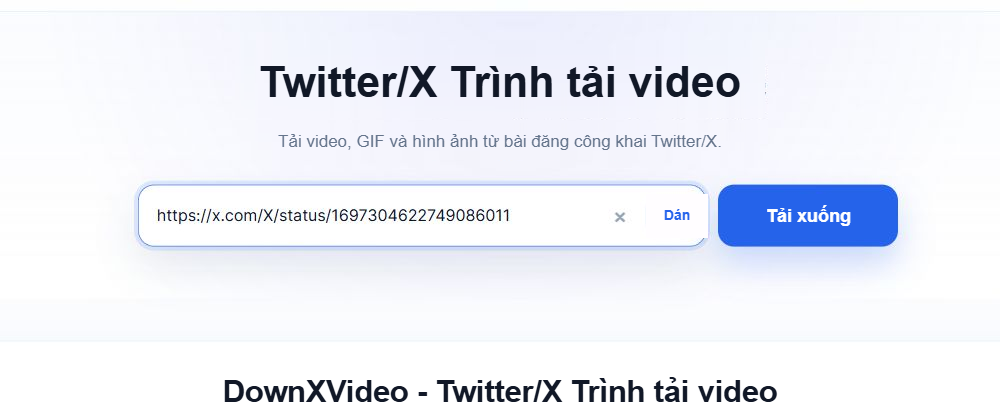
Bước 4 · Bắt đầu phân tích bài đăng Chọn đúng video, GIF hoặc ảnh
Mỗi video có các lựa chọn riêng. Bấm tệp bạn muốn lưu; trình duyệt có thể tải ngay hoặc mở MP4 trong tab để bạn dùng chức năng Lưu.
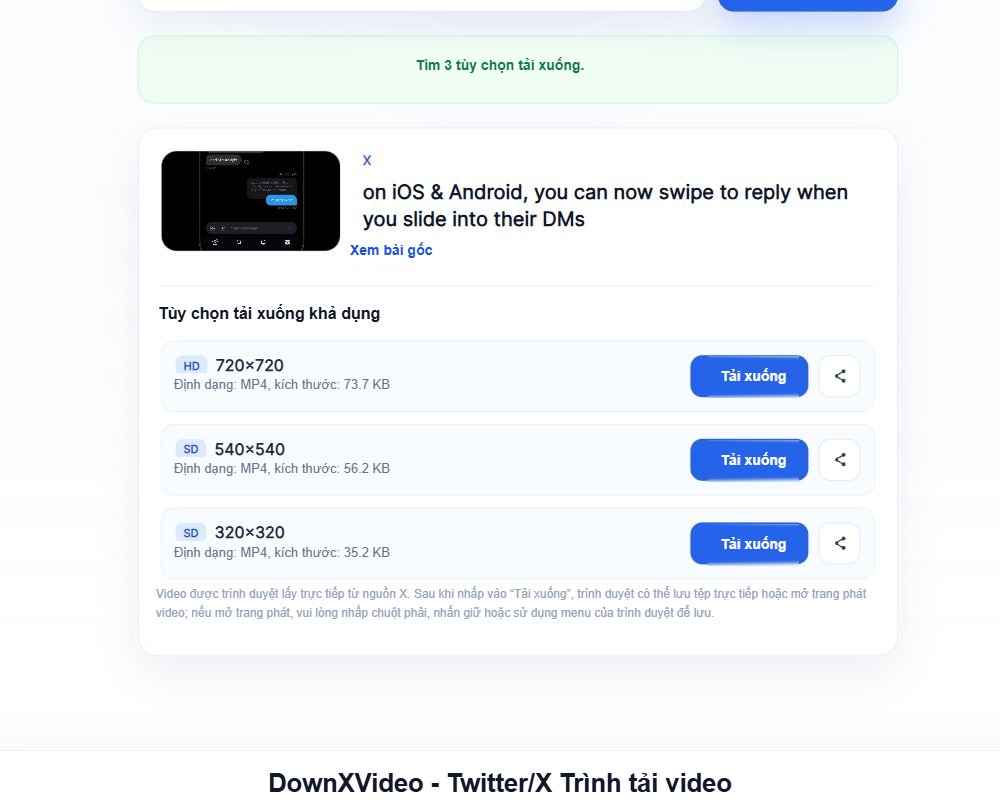
Bước 5 · Chọn đúng video, GIF hoặc ảnh
Dùng tiện ích trình duyệt
Thường xuyên duyệt X: dùng nút ngay trên nội dung
Cài DownXVideo từ Chrome Web Store
Mở trang chính thức của DownXVideo, chọn Thêm vào Chrome và xác nhận lời nhắc của trình duyệt. Trang chào mừng sẽ mở khi cài đặt hoàn tất.
Mở Chrome Web Store →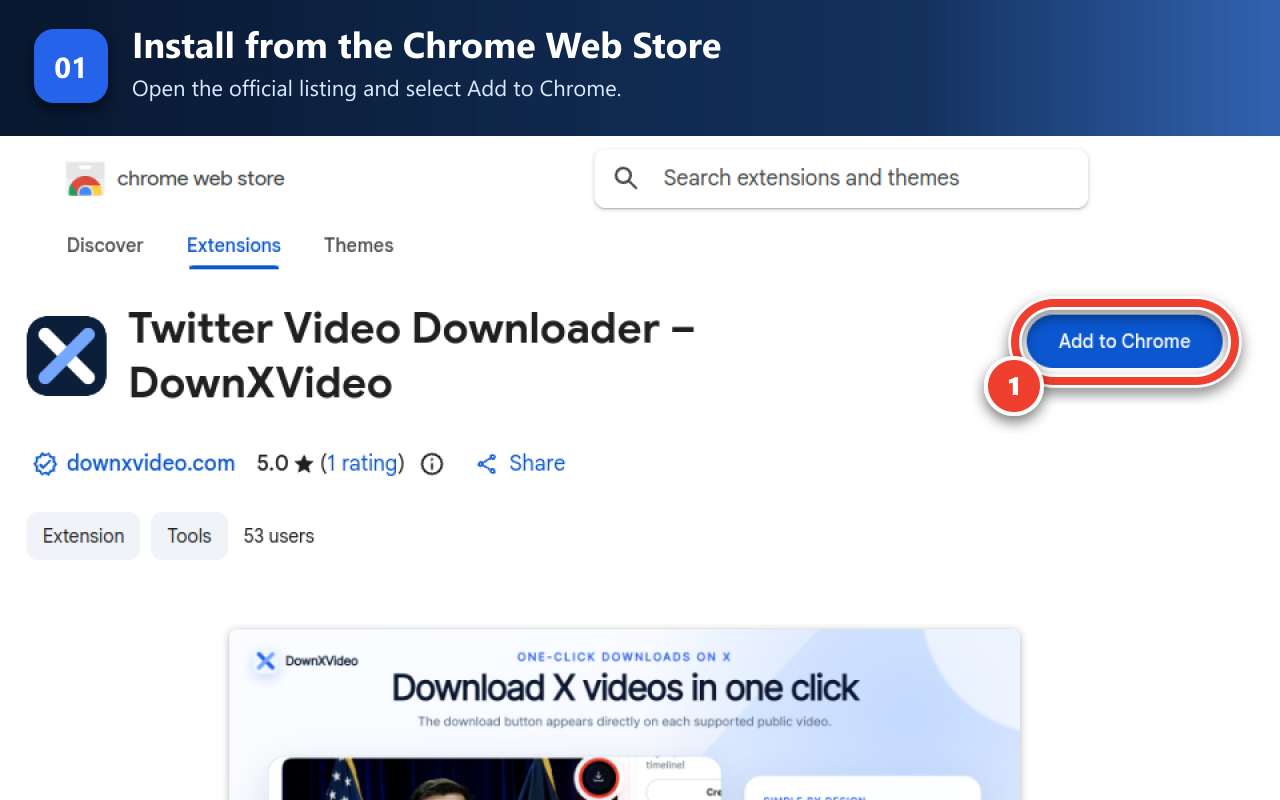
Bước 1 · Cài DownXVideo từ Chrome Web Store Đóng trang chào mừng sau khi cài đặt
Trang chào mừng xác nhận tiện ích đã được cài và hiển thị hướng dẫn nhanh hai bước. Sau khi đọc, hãy đóng thẻ này; không cần giữ nó mở.
Mở bài đăng X công khai có video
Mở trực tiếp một bài đăng X/Twitter công khai có video phát được trong trình duyệt. Bạn không cần sao chép liên kết hoặc mở trang DownXVideo.
Tìm và bấm nút tải video
Trên video được hỗ trợ, tìm nút DownXVideo hình tròn ở góc trên bên phải rồi bấm. Tiện ích dùng cài đặt đã lưu và chuyển tệp cho trình quản lý tải xuống của trình duyệt.
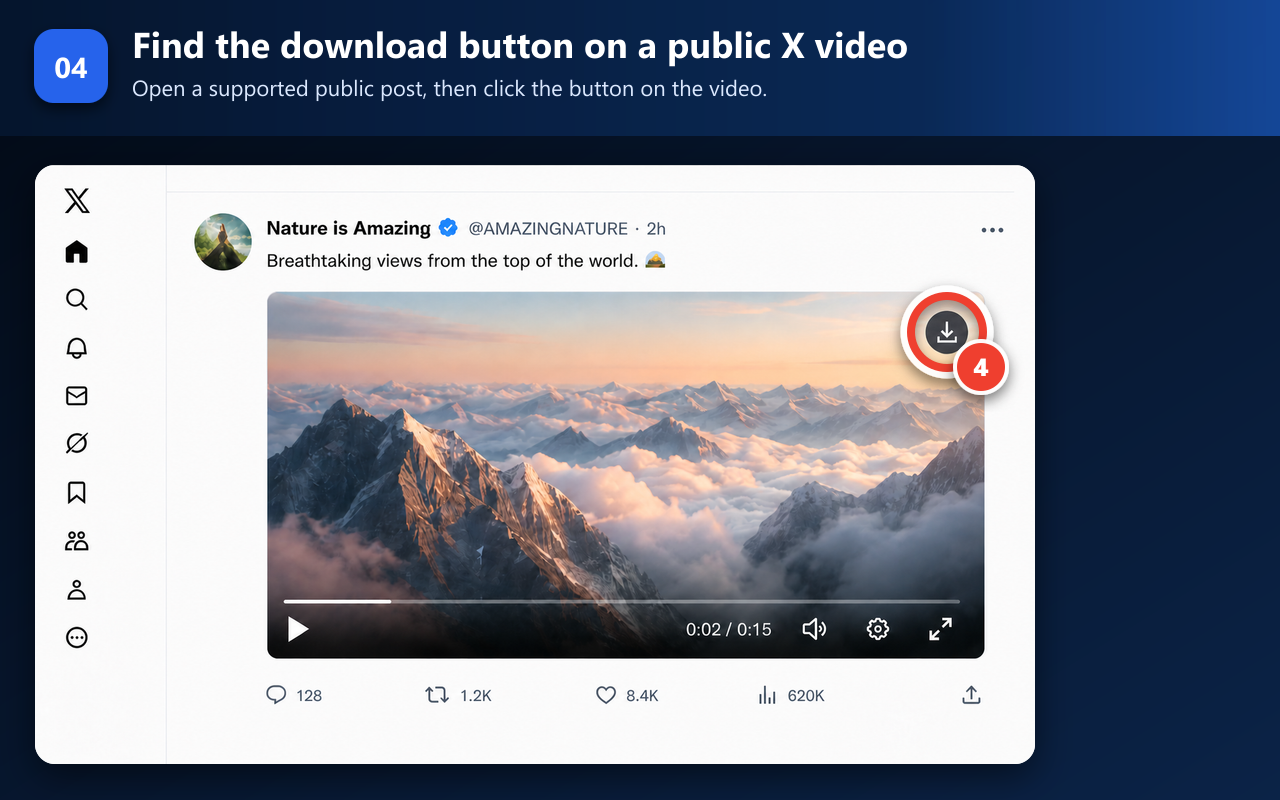
Bước 4 · Tìm và bấm nút tải video
Sau khi tải
Tệp nằm ở đâu sau khi bấm tải?
Phương tiện không quá 500 MiB được tải xuống dưới dạng Blob trong trình duyệt và hiển thị tiến độ. Với tệp lớn hơn, trình duyệt tương thích có thể yêu cầu bạn chọn vị trí lưu rồi ghi trực tiếp theo luồng; nếu không hỗ trợ, liên kết nguồn sẽ được mở để bạn lưu bằng trình duyệt.
- Windows/Mac: mở danh sách tải xuống; nếu MP4 đang phát, dùng nút tải hoặc chọn “Lưu video thành…”.
- iPhone/iPad: mở Tệp → Duyệt → Tải về; vị trí có thể nằm trong iCloud Drive hoặc Trên iPhone theo cài đặt Safari.
- Android: xem mục Tải xuống của trình duyệt trước, sau đó kiểm tra ứng dụng Tệp nếu chưa thấy.
Câu hỏi thường gặp
Trường hợp nào nên dùng website?
Hãy dùng website khi bạn đã có URL, chỉ tải thỉnh thoảng, đang dùng iPhone/iPad hoặc không muốn cài thêm tiện ích.
Khi nào tiện ích giúp thao tác nhanh hơn?
Tiện ích phù hợp khi bạn thường xuyên duyệt X trên trình duyệt được hỗ trợ và muốn bấm nút ngay trên từng video, GIF hoặc ảnh thay vì sao chép rồi dán liên kết.
Video mở trong tab mới có phải lỗi không?
Không nếu MP4 vẫn phát được. Hãy dùng nút tải, “Lưu video thành…”, Chia sẻ → Lưu vào Tệp hoặc thao tác nhấn giữ tùy thiết bị.
DownXVideo có cần mật khẩu X hoặc mở khóa bài bị hạn chế không?
Không. Website chỉ xử lý liên kết công khai. Tiện ích cũng không đọc hay gửi mật khẩu, cookie hoặc token và không mở khóa nội dung chưa hiển thị; trên Chrome và Edge, nó có thể dùng video hoặc ảnh mà chính trang X hiện tại đã tải để hoàn tất lượt lưu bạn vừa yêu cầu.
Hãy ghi lại dấu hiệu hoặc mã lỗi đang thấy, rồi kiểm tra URL bài đăng, trạng thái công khai, loại nội dung và liên kết đã hết hạn theo đúng trường hợp.