
Websites und Erweiterungen · Echte Oberfläche
Wie man DownXVideo verwendet
Sie können den Link zu öffentlichen Beiträgen auf der Website einfügen oder nach der Installation der Browsererweiterung direkt auf der X-Video-Seite auf die Download-Schaltfläche klicken. Bei beiden Methoden müssen Sie DownXVideo keine X-Anmeldedaten bereitstellen.
Website benutzen
Fügen Sie den Beitragslink ein und wählen Sie die Download-Option aus
Öffne einen öffentlichen X-Beitrag, der Medien enthält
Öffnen Sie in X einen öffentlichen Beitrag, der ein Video, GIF oder ein Bild enthält. Finden Sie das Freigabesymbol am unteren Rand des Beitrags; private, gelöschte, eingeschränkte oder nur für Follower sichtbare Beiträge werden von der Website nicht unterstützt.
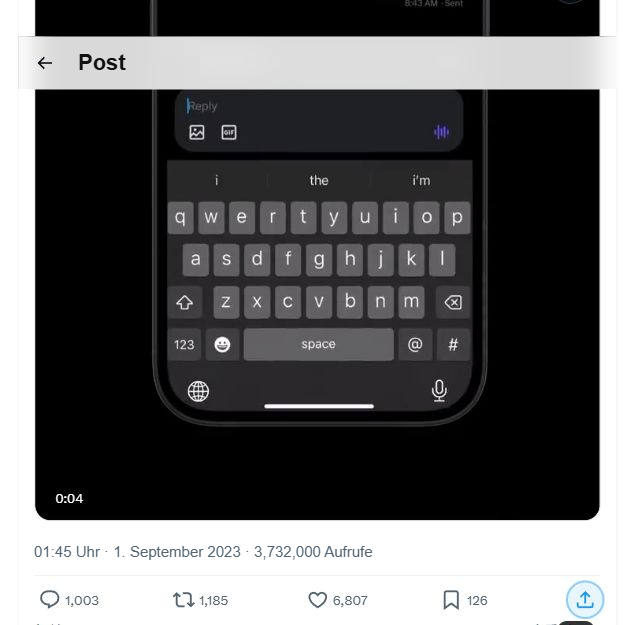
Schritt 1 · Öffne einen öffentlichen X-Beitrag, der Medien enthält Link des Beitrags im Freigabemenü kopieren
Klicken Sie auf das Freigabe-Symbol und wählen Sie dann „Link kopieren“. Bitte kopieren Sie den Beitrag-Link, nicht die Wiedergabeseite des Videos, die Bildadresse oder die persönliche Profilseite.
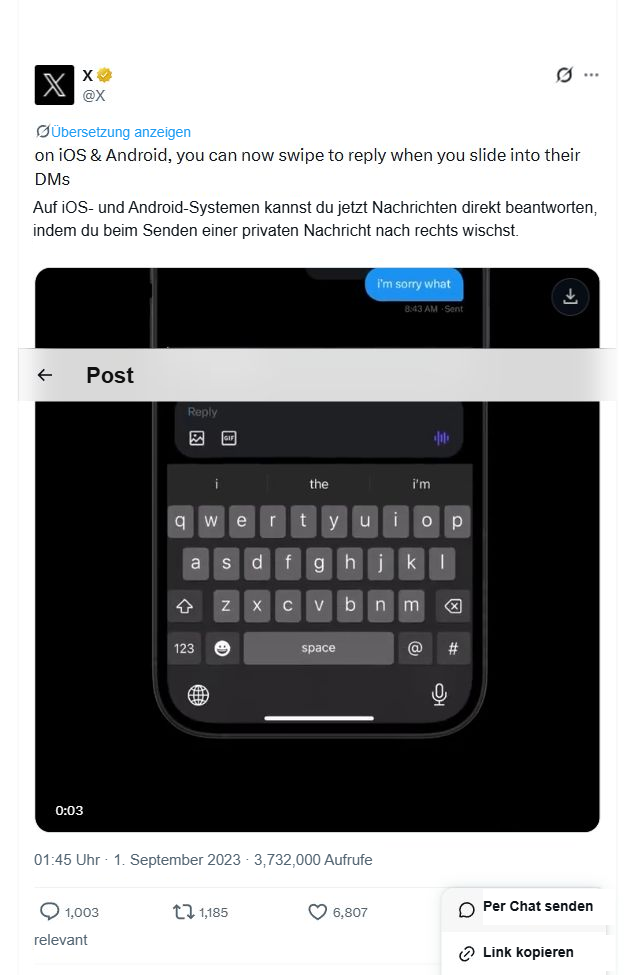
Schritt 2 · Link des Beitrags im Freigabemenü kopieren Fügen Sie den Beitragslink in DownXVideo ein
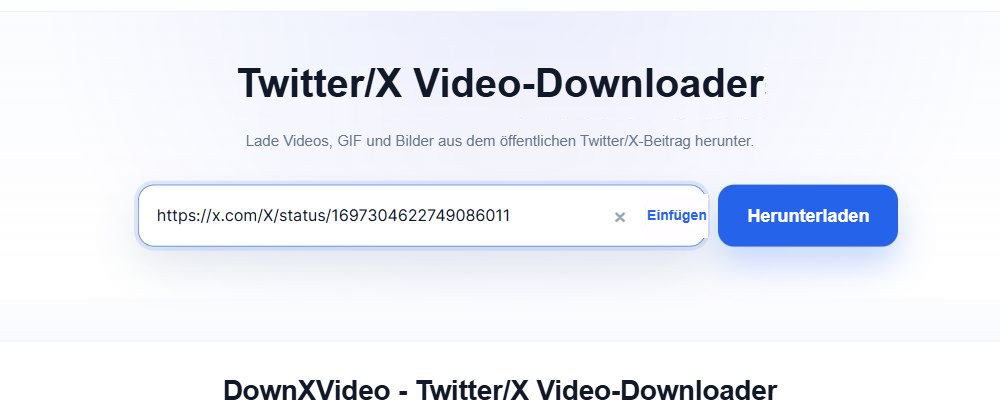
Gehe zurück zu DownXVideo und füge den vollständigen Link des x.com oder twitter.com Beitrags in das Eingabefeld ein. Du kannst ihn manuell einfügen oder die Schaltfläche „Einfügen“ im Eingabefeld verwenden.
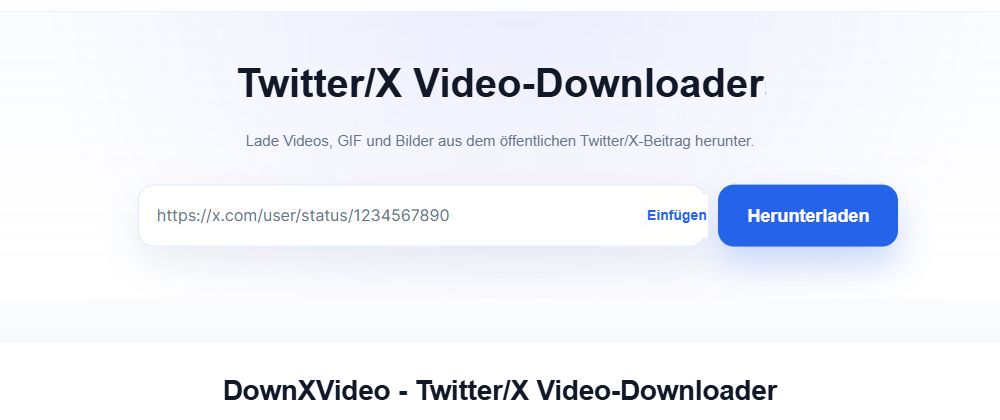
Schritt 3 · Fügen Sie den Beitragslink in DownXVideo ein Klicken Sie auf „Herunterladen“ und warten Sie auf die Analyse
Nachdem Sie den Link überprüft haben, klicken Sie auf „Download“. DownXVideo wird die in öffentlichen Beiträgen verfügbaren Mediendaten abrufen; es ist keine Anmeldung bei X erforderlich, und Sie müssen weder Benutzername noch Passwort, Cookie oder Token angeben.
Schritt 4 · Klicken Sie auf „Herunterladen“ und warten Sie auf die Analyse Wählen Sie Medien und Auflösung und starten Sie den Download
Nach Abschluss der Analyse wählen Sie die Download-Option basierend auf Medientyp, Auflösung und Dateigröße. Nach dem Klick wird die Datei direkt vom X-Originalserver über den Browser abgerufen; der Browser kann sie direkt speichern oder die Medienwiedergabeseite öffnen.
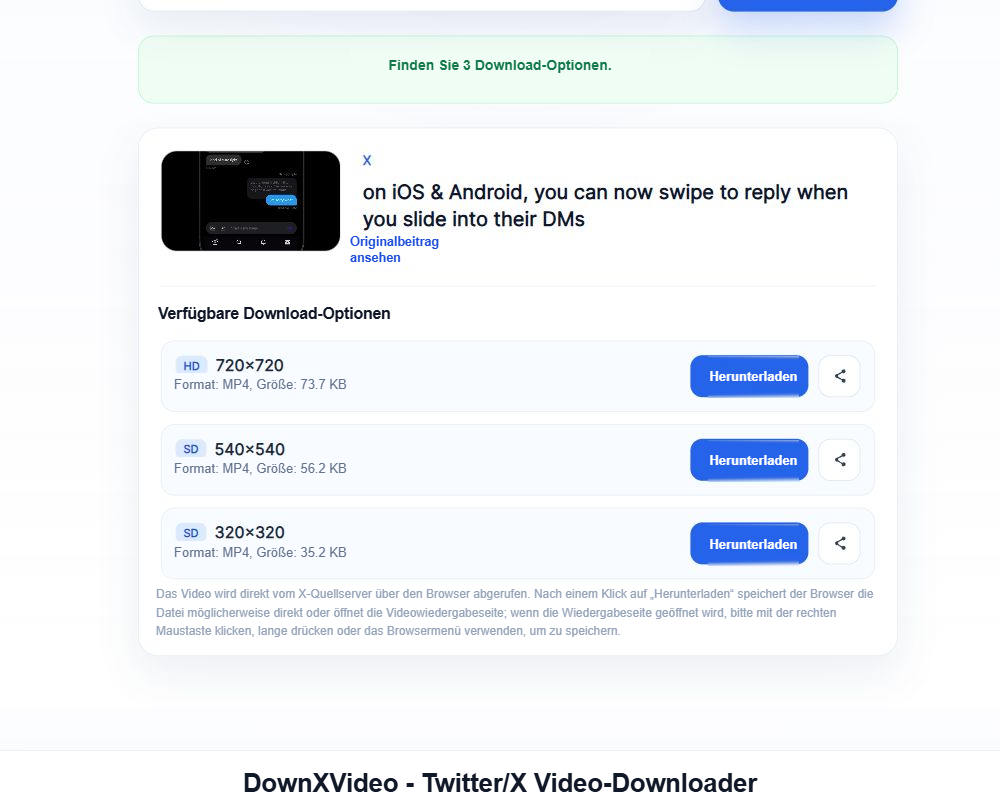
Schritt 5 · Wählen Sie Medien und Auflösung und starten Sie den Download
Browser-Erweiterung verwenden
Direkt auf der X-Videoseite herunterladen
DownXVideo aus dem Chrome Web Store installieren
Öffne den offiziellen DownXVideo-Eintrag, wähle Zu Chrome hinzufügen und bestätige den Browserdialog. Nach der Installation öffnet sich eine Willkommensseite.
Chrome Web Store öffnen →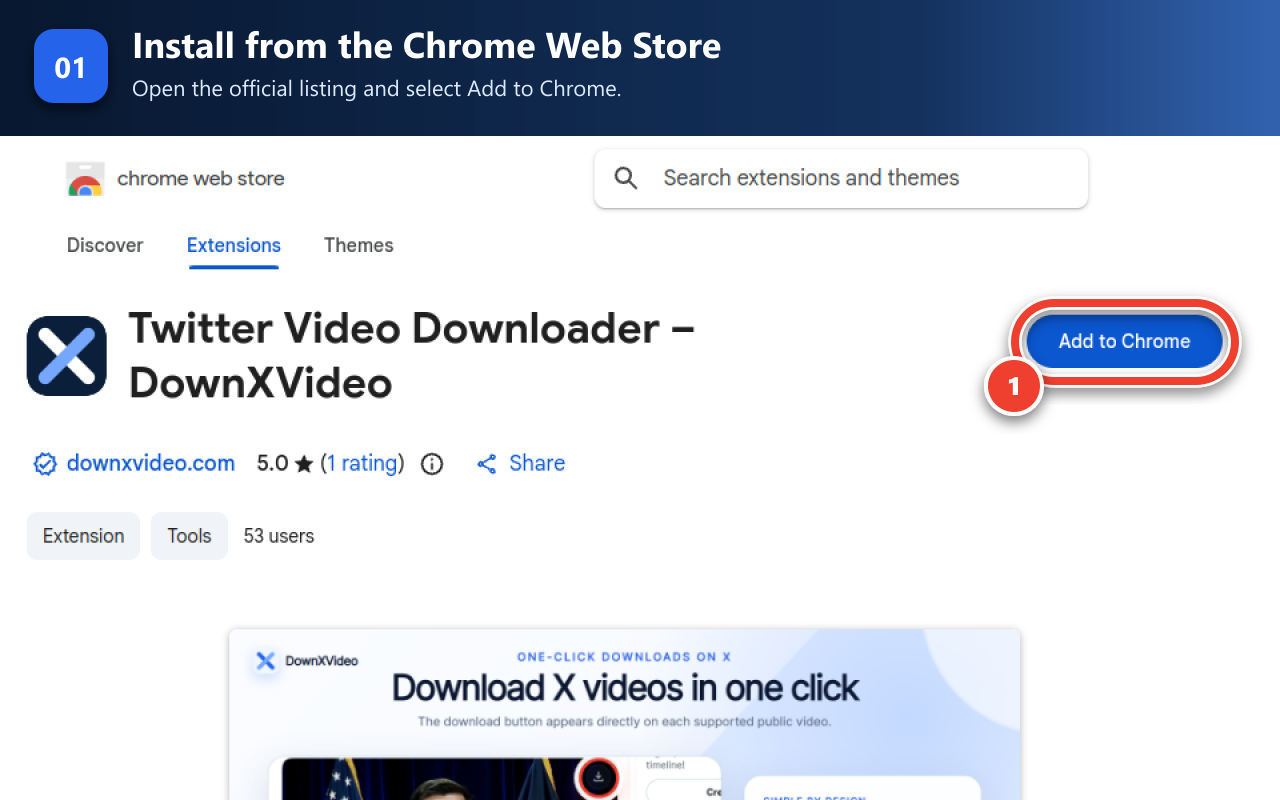
Erweiterungsschritte 1 · DownXVideo aus dem Chrome Web Store installieren Willkommensseite nach der Installation schließen
Die Willkommensseite bestätigt die Installation und zeigt den Schnellstart in zwei Schritten. Schließe den Tab nach dem Lesen; er muss nicht geöffnet bleiben.
Einen öffentlichen X-Beitrag mit Video öffnen
Öffne direkt einen öffentlichen X/Twitter-Beitrag, dessen Video im Browser abgespielt werden kann. Du musst keinen Link kopieren und die DownXVideo-Website nicht öffnen.
Video-Download-Schaltfläche finden und anklicken
Suche bei einem unterstützten Video oben rechts die runde DownXVideo-Schaltfläche und klicke darauf. Die Erweiterung nutzt deine Einstellungen und übergibt die Datei an den Download-Manager.
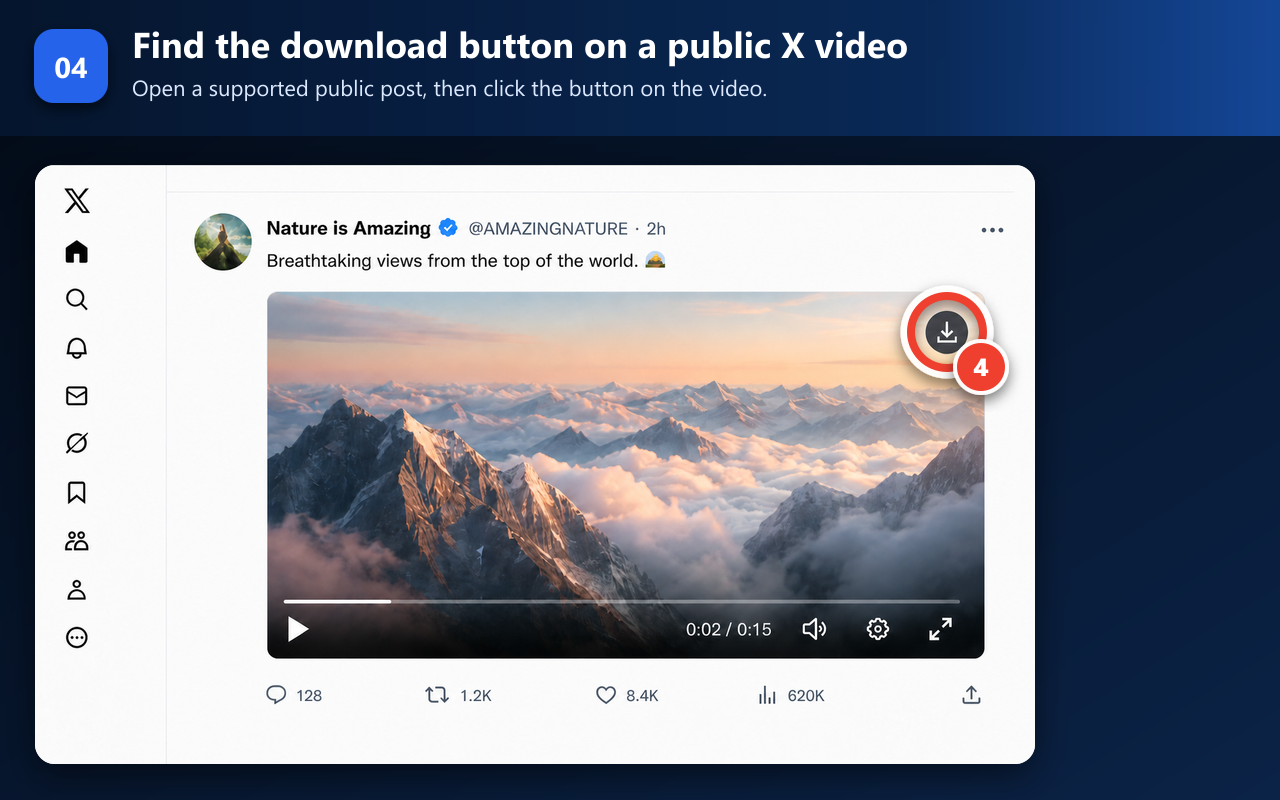
Erweiterungsschritte 4 · Video-Download-Schaltfläche finden und anklicken
Speicherhinweis
Die Schaltfläche zum Herunterladen zeigt an, dass die Aufgabe an den Browser übergeben wurde
Nachdem auf der Website oder Erweiterung auf Herunterladen geklickt wurde, wird die Aufgabe vom Browser übernommen. Kleine Dateien gelangen normalerweise direkt in die Downloadliste; größere MP4 oder einige direkte Links von der Ursprungsseite könnten zunächst in einem neuen Tab abgespielt werden.
- Computer: Rechtsklicken Sie auf den Videoplayer und wählen Sie ‚Video speichern unter‘.
- iPhone / iPad: Verwenden Sie das Freigabemenü und wählen Sie 'In Datei speichern'.
- Android: Drücken Sie lange auf das Medium oder verwenden Sie die Download-Option im Browsermenü.
Häufige Fragen
Welche sollte man für die Website und die Erweiterung wählen?
Verwenden Sie die Website gelegentlich, wenn Sie Erweiterungen herunterladen oder nicht installieren möchten; Wenn Sie häufig Videos von der X-Seite auf einem Computer herunterladen, kann die Erweiterung das Kopieren und Einfügen von Links ersparen. Beide Methoden verarbeiten nur öffentlich zugängliche Beiträge.
Warum wird nach dem Klicken auf Herunterladen die Videoplayer-Seite geöffnet?
Dies ist die normale Situation, wenn der Browser Direktlinks von X-Quellseiten verarbeitet. Bitte klicken Sie mit der rechten Maustaste auf das Video und wählen Sie „Video speichern unter“ oder halten Sie auf dem Handy das Medium gedrückt und verwenden Sie die Speicheroption des Browsers.
Kann man private oder eingeschränkte Beiträge herunterladen?
Nein. Die Website unterstützt nur öffentlich zugängliche Beiträge, die ohne Anmeldung aufgerufen werden können, und umgeht keine privaten Inhalte, Follower-Beschränkungen, Bezahlschranken, gelöschte Beiträge oder andere Zugangskontrollen.
Müssen Sie das X-Konto oder Cookie DownXVideo zur Verfügung stellen?
Nicht nötig, und es sollte auch nicht gemacht werden. Die Website akzeptiert nur Links zu öffentlichen Beiträgen, es werden kein X-Passwort, Cookie, Token oder private Nachrichteninhalte benötigt.
Überprüfen Sie, ob der Beitrag öffentlich ist, ob der Link vollständig ist und ob im Beitrag noch verfügbare Medien vorhanden sind.