
Sitio web y extensiones · Interfaz real
Cómo usar DownXVideo
Puedes pegar el enlace de la publicación pública en el sitio web, o también puedes instalar la extensión del navegador y hacer clic en el botón de descarga directamente en el video de X. Ninguna de las dos formas requiere proporcionar información de inicio de sesión de X a DownXVideo.
Usar el sitio web
Pega el enlace de la publicación y selecciona la opción de descarga
Abrir la publicación X pública que contiene medios
Abre una publicación pública que contenga videos, GIF o imágenes en X. Encuentra el ícono de compartir en la parte inferior de la publicación; las publicaciones privadas, eliminadas, restringidas o visibles solo para seguidores no están cubiertas por el soporte del sitio.
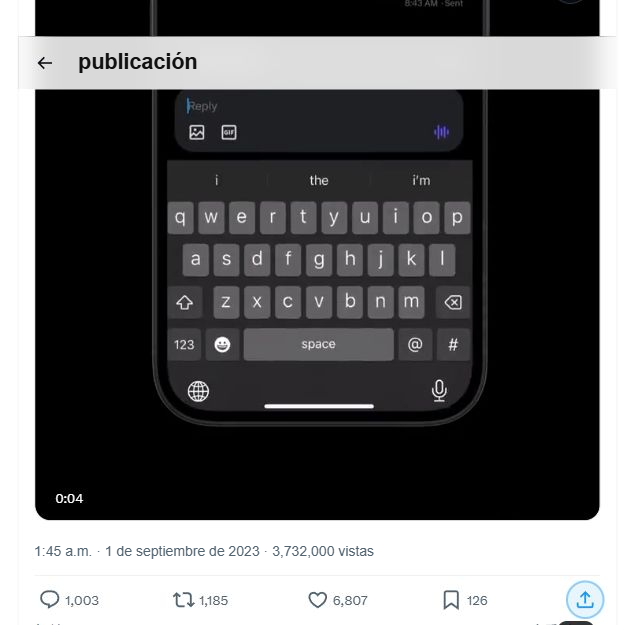
paso 1 · Abrir la publicación X pública que contiene medios Copiar enlace de la publicación en el menú de compartir
Haz clic en el ícono de compartir y luego selecciona "Copiar enlace". Por favor, copia el enlace de la publicación, no la página de reproducción del video, la dirección de la imagen ni la dirección del perfil personal.
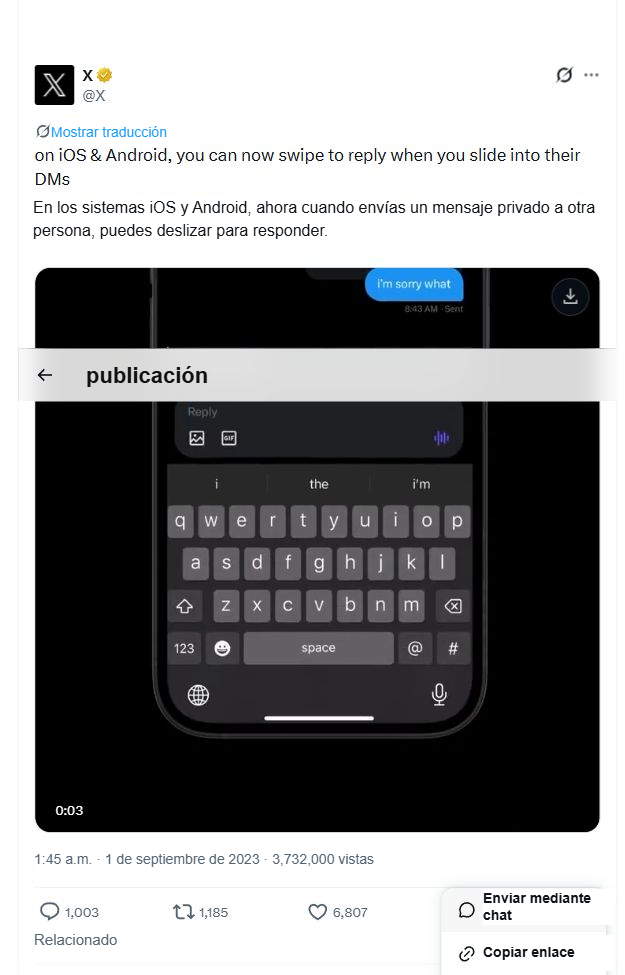
paso 2 · Copiar enlace de la publicación en el menú de compartir Pega el enlace de la publicación en DownXVideo
Regresa a DownXVideo y pega el enlace completo del post de x.com o twitter.com en el cuadro de entrada. Puedes pegarlo manualmente o usar el botón 'Pegar' dentro del cuadro de entrada.
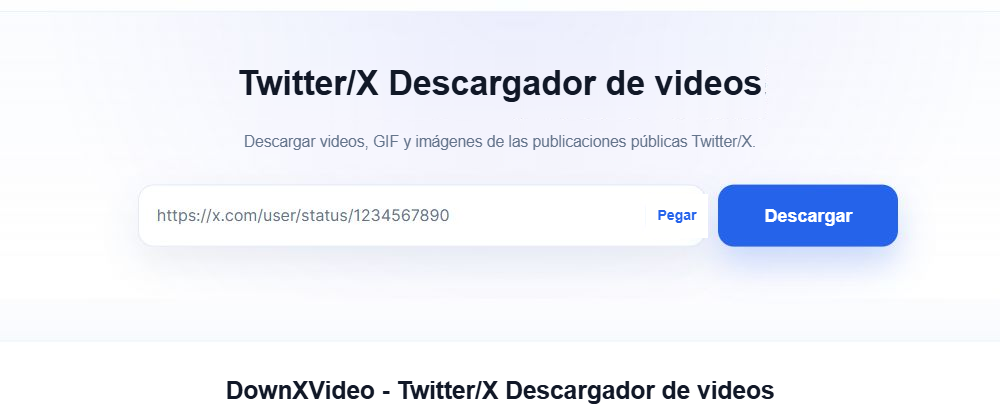
paso 3 · Pega el enlace de la publicación en DownXVideo Haz clic en 'Descargar' y espera a que se analice
Después de confirmar que el enlace es correcto, haga clic en "Descargar". DownXVideo leerá la información de los medios disponibles en las publicaciones públicas; no es necesario iniciar sesión en X, ni proporcionar la contraseña de la cuenta, Cookie o tokens.
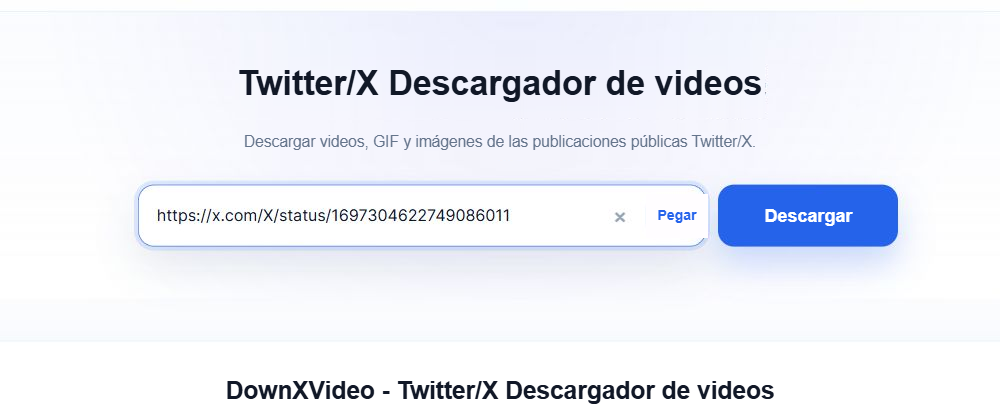
paso 4 · Haz clic en 'Descargar' y espera a que se analice Selecciona medios y calidad y comienza la descarga
Después de completar el análisis, elija la opción de descarga según el tipo de medio, la resolución y el tamaño del archivo. Al hacer clic, el navegador obtendrá el archivo directamente del sitio de origen X; el navegador puede guardarlo directamente o abrir la página de reproducción de medios.
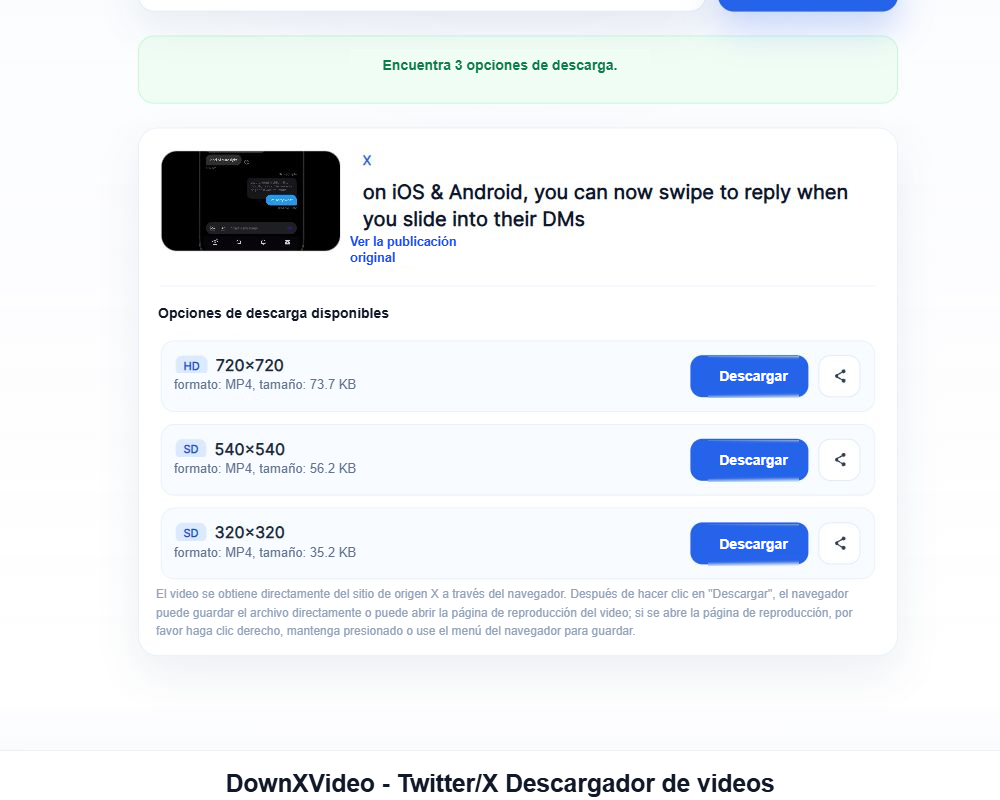
paso 5 · Selecciona medios y calidad y comienza la descarga
Usar una extensión del navegador
Descargar directamente en la página de video X
Instala DownXVideo desde Chrome Web Store
Abre la ficha oficial de DownXVideo, selecciona Añadir a Chrome y confirma el aviso del navegador. Al terminar la instalación se abre una página de bienvenida.
Abrir Chrome Web Store →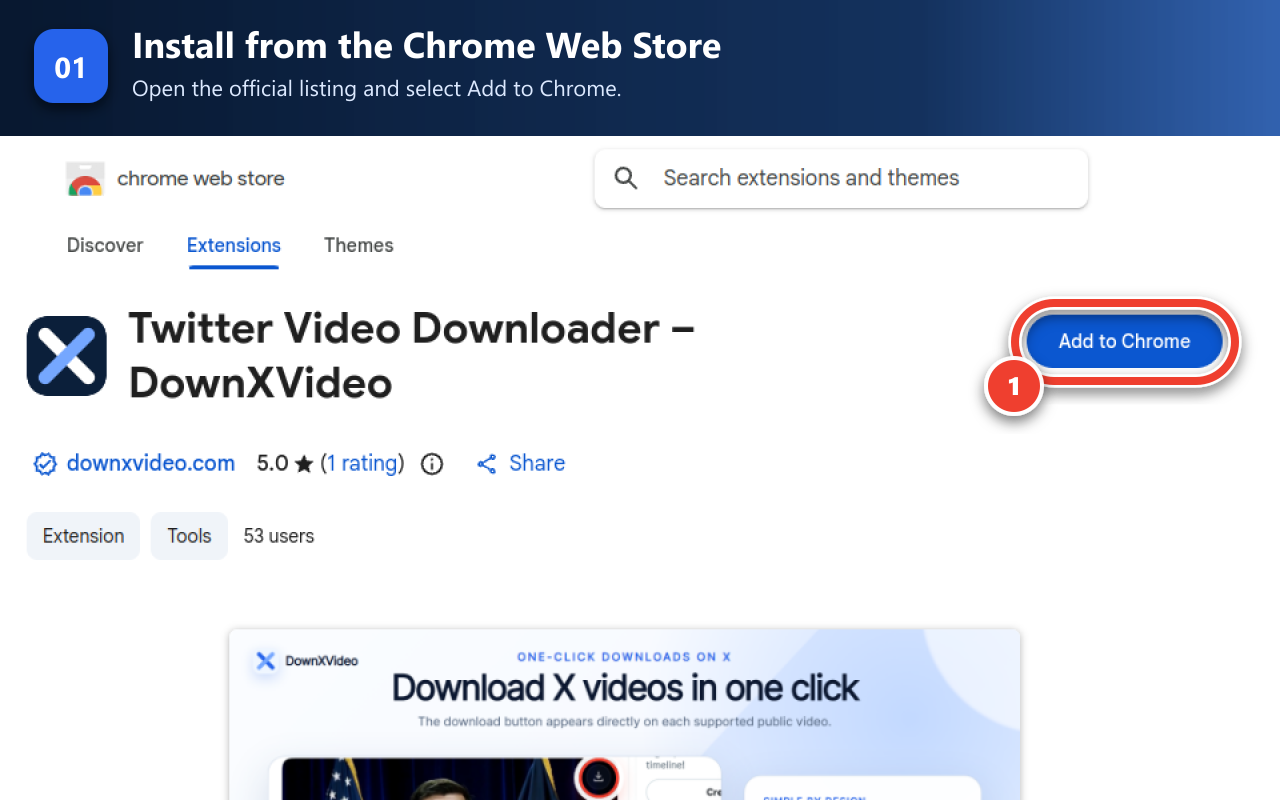
Pasos de expansión 1 · Instala DownXVideo desde Chrome Web Store Cierra la página de bienvenida tras la instalación
La página de bienvenida confirma que la extensión está instalada y muestra el inicio rápido de dos pasos. Después de leerla, cierra esa pestaña; no hace falta mantenerla abierta.
Abre una publicación pública de X con video
Ve directamente a una publicación pública de X/Twitter cuyo video pueda reproducirse en el navegador. No necesitas copiar el enlace ni abrir el sitio de DownXVideo.
Busca y pulsa el botón de descarga del video
En un video compatible, busca el botón redondo de DownXVideo en la esquina superior derecha y púlsalo. La extensión usa tus ajustes guardados y entrega el archivo al gestor de descargas.
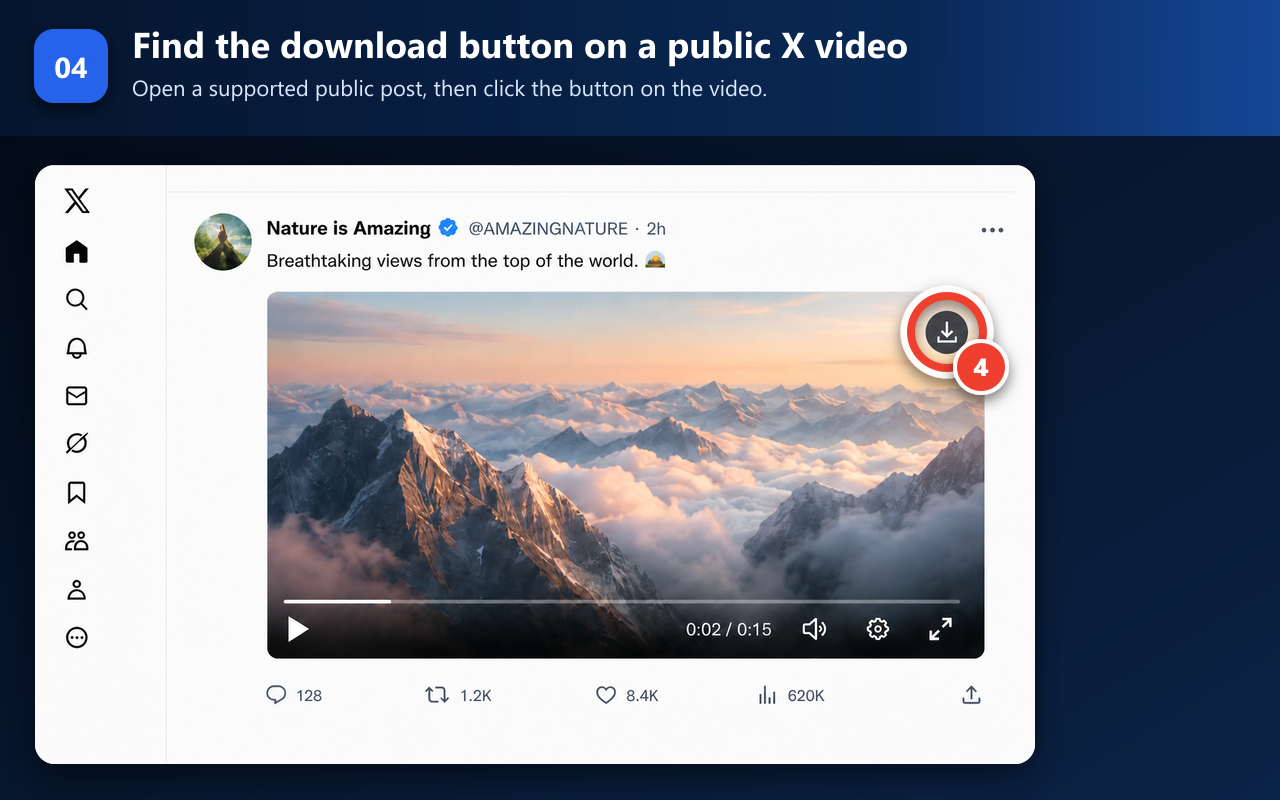
Pasos de expansión 4 · Busca y pulsa el botón de descarga del video
Guardar sugerencia
El botón de descarga indica que la tarea ha sido entregada al navegador
Después de hacer clic en descargar en un sitio web o extensión, la tarea será manejada por el navegador. Los archivos pequeños generalmente van directamente a la lista de descargas; los MP4 más grandes o algunos enlaces directos de la fuente pueden reproducirse primero en una nueva pestaña.
- Computadora: haz clic derecho en el reproductor de video y selecciona 'Guardar video como'.
- iPhone / iPad: Use el menú compartido y seleccione 'Guardar en archivo'.
- Android: Mantén presionado el medio o utiliza la opción de descarga en el menú del navegador.
Preguntas frecuentes
¿Cuál debería elegir entre el sitio web y la extensión?
Usa el sitio web ocasionalmente o cuando no quieras instalar extensiones; cuando descargues videos frecuentemente desde la página X en tu computadora, la extensión puede ahorrarte copiar y pegar enlaces. Ambos métodos solo manejan publicaciones accesibles públicamente.
¿Por qué se abrió la página de reproducción de video después de hacer clic en descargar?
Esta es la situación normal cuando el navegador maneja enlaces directos desde un origen X. Por favor, haz clic derecho en el video y selecciona "Guardar video como", o en el móvil mantén presionado el medio y usa la opción de guardar del navegador.
¿Se pueden descargar publicaciones privadas o restringidas?
No se puede. El sitio web solo admite publicaciones públicas que se pueden acceder sin iniciar sesión, no eludirá la privacidad, las restricciones de seguidores, los muros de pago, el estado eliminado u otros controles de acceso.
¿Necesita proporcionar la cuenta X o Cookie a DownXVideo?
No es necesario, y tampoco se debería hacer. El sitio web solo acepta enlaces de publicaciones públicas, no se necesitan contraseñas de X, Cookie, tokens o contenido de mensajes privados.
Verifique si la publicación es pública, si el enlace está completo y si aún hay medios disponibles en la publicación.