
网站与扩展 · 真实界面
如何使用 DownXVideo
你可以把公开帖子链接粘贴到网站,也可以安装浏览器扩展后直接在 X 视频上点击下载按钮。两种方式都无需向 DownXVideo 提供 X 登录信息。
使用网站
粘贴帖子链接并选择下载项
打开包含媒体的公开 X 帖子
在 X 中打开包含视频、GIF 或图片的公开帖子。找到帖子底部的分享图标;私密、已删除、受限或仅关注者可见的帖子不在网站支持范围内。
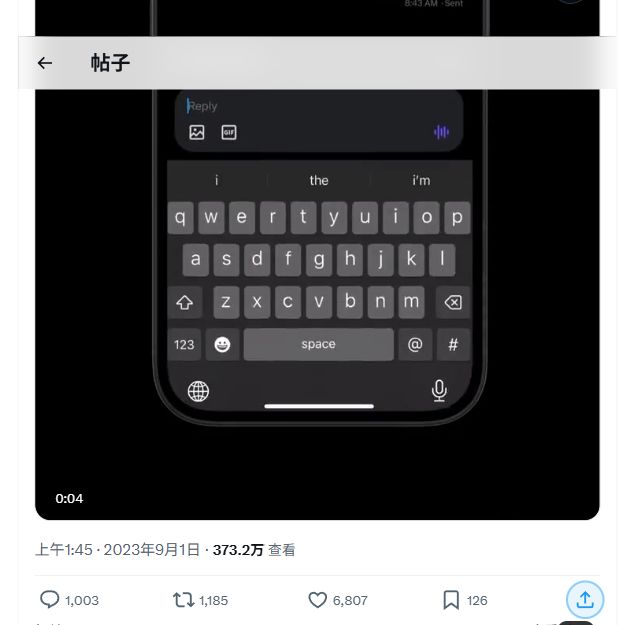
步骤 1 · 打开包含媒体的公开 X 帖子 在分享菜单中复制帖子链接
点击分享图标,再选择“复制链接”。请复制帖子链接,而不是视频播放页、图片地址或个人主页地址。
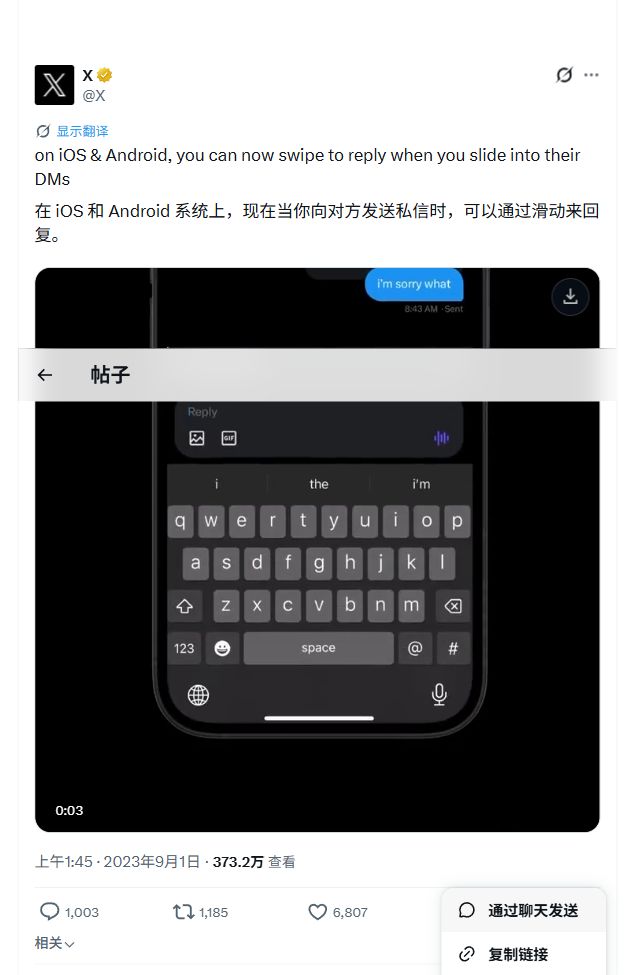
步骤 2 · 在分享菜单中复制帖子链接 把帖子链接粘贴到 DownXVideo
返回 DownXVideo,将完整的 x.com 或 twitter.com 帖子链接粘贴到输入框。你可以手动粘贴,也可以使用输入框内的“粘贴”按钮。
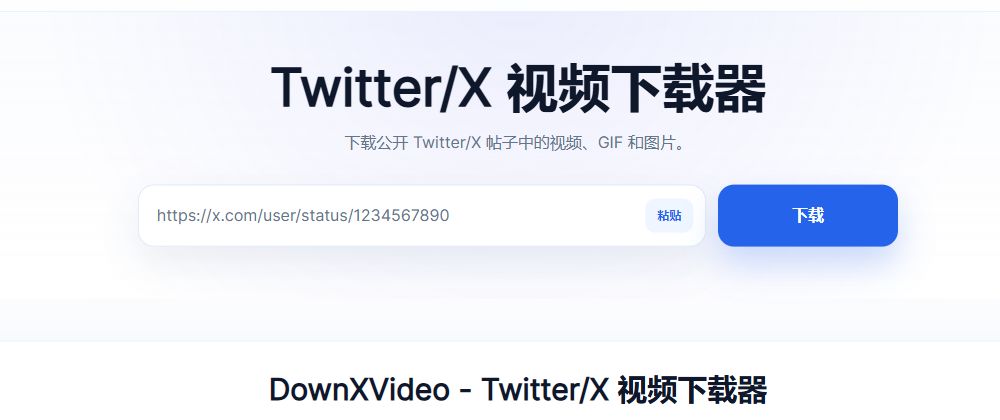
步骤 3 · 把帖子链接粘贴到 DownXVideo 点击“下载”并等待解析
确认链接无误后点击“下载”。DownXVideo 会读取公开帖子中可用的媒体信息;无需登录 X,也不要提供账号密码、Cookie 或令牌。
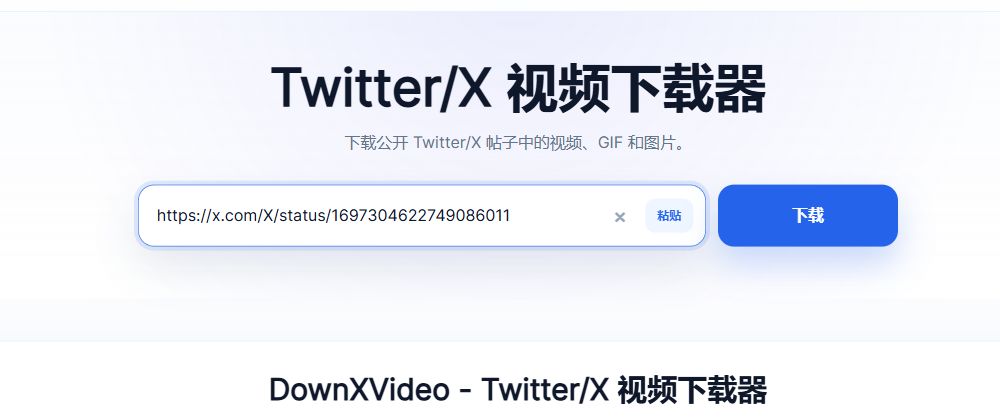
步骤 4 · 点击“下载”并等待解析 选择媒体与清晰度并发起下载
解析完成后,根据媒体类型、分辨率和文件大小选择下载选项。点击后由浏览器直接从 X 源站获取文件;浏览器可能直接保存,也可能打开媒体播放页。
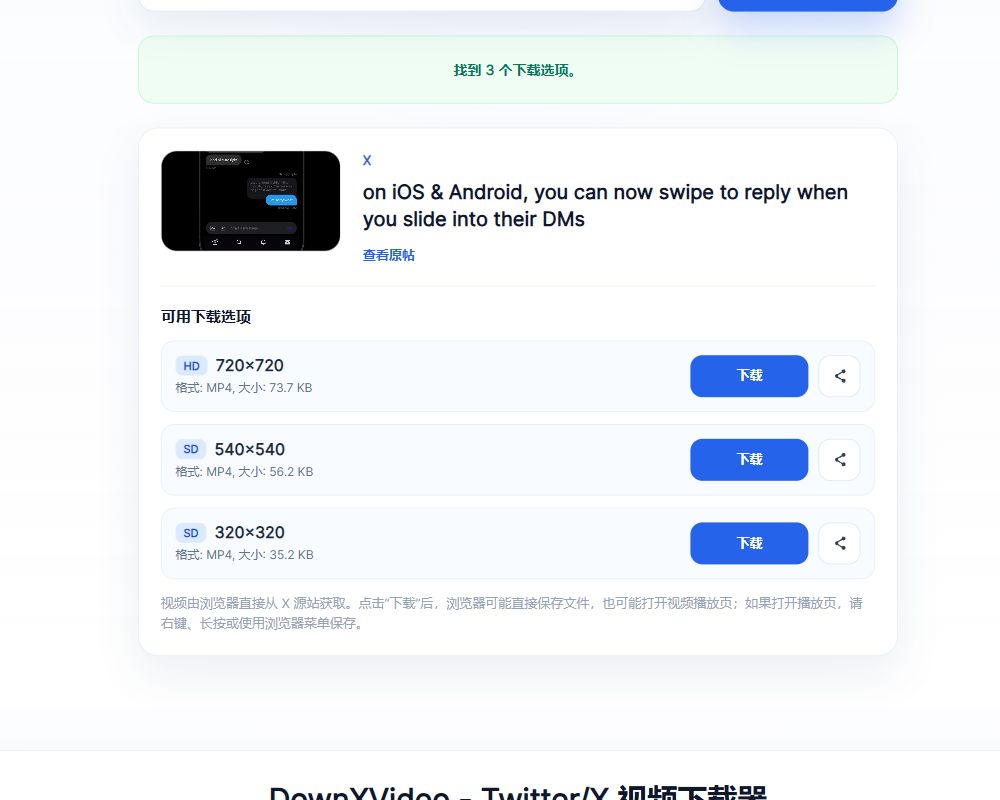
步骤 5 · 选择媒体与清晰度并发起下载
使用浏览器扩展
在 X 视频页面直接下载
从 Chrome 应用商店安装 DownXVideo
打开 DownXVideo 官方商店页面,点击“添加至 Chrome”,再按浏览器提示确认。安装完成后会自动打开欢迎页。
打开 Chrome 应用商店 →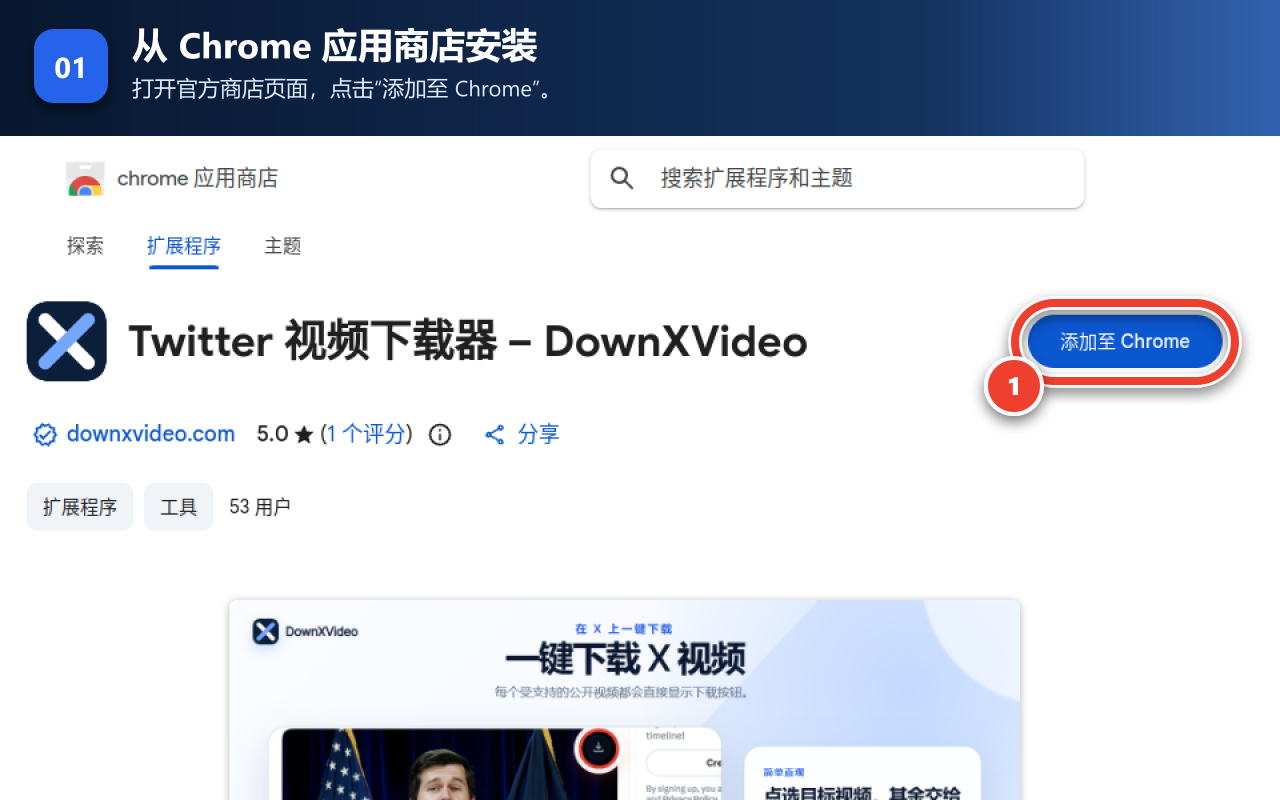
扩展步骤 1 · 从 Chrome 应用商店安装 DownXVideo 安装后关闭欢迎页
欢迎页用于确认扩展已经安装,并展示两步快速用法。看完后直接关闭这个标签页即可,不需要让它一直保持打开。
直接打开包含视频的公开 X 帖子
进入一个视频可以正常播放的公开 X/Twitter 帖子。无需复制帖子链接,也无需再打开 DownXVideo 网站。
找到并点击视频下载按钮
在受支持视频的右上角找到圆形 DownXVideo 下载按钮并点击。扩展会按已保存的设置处理,并把文件交给浏览器下载管理器。
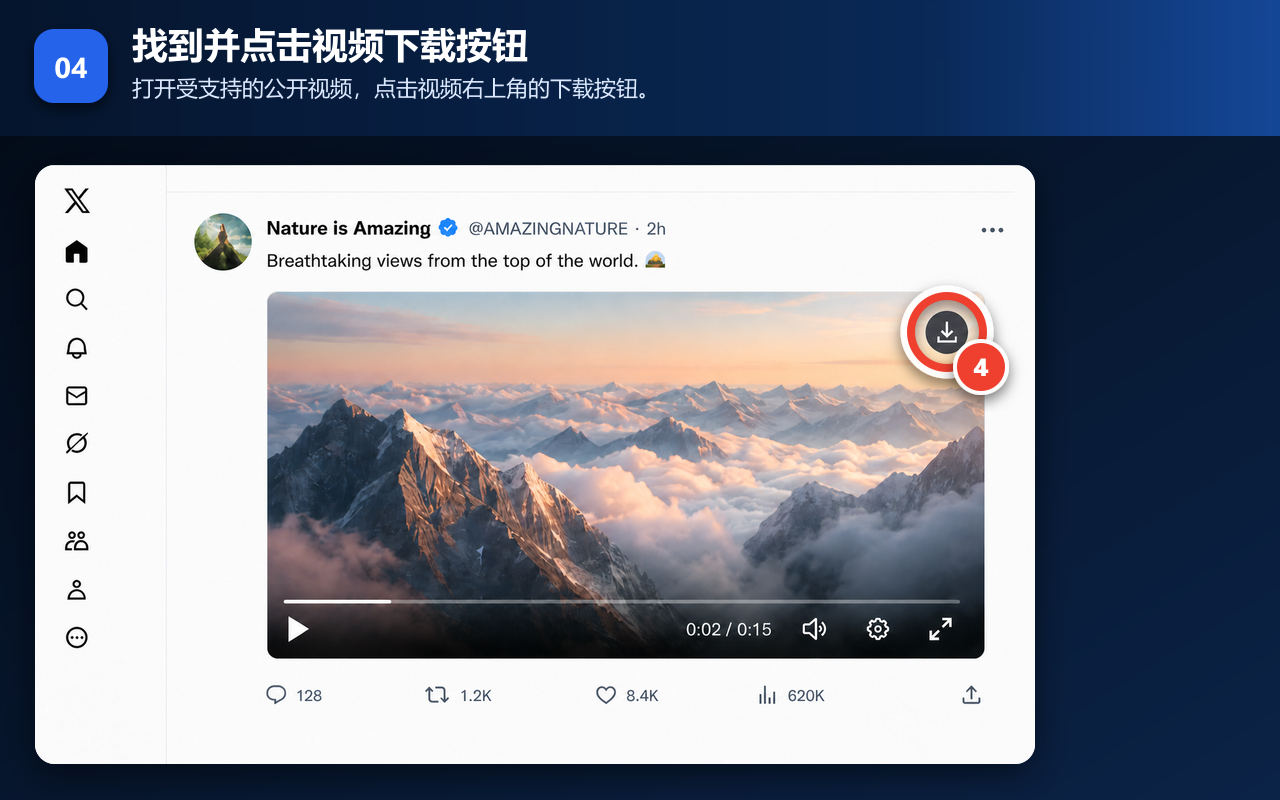
扩展步骤 4 · 找到并点击视频下载按钮
保存提示
下载按钮表示已把任务交给浏览器
网站或扩展点击下载后,任务都会交给浏览器处理。小文件通常会直接进入下载列表;较大的 MP4 或部分源站直链可能先在新标签页播放。
- 电脑:右键视频播放器,选择“视频另存为”。
- iPhone / iPad:使用共享菜单,选择“存储到文件”。
- Android:长按媒体或使用浏览器菜单中的下载选项。
常见问题
网站和扩展应该选哪个?
偶尔下载或不想安装扩展时使用网站;经常在电脑上的 X 页面下载视频时,扩展可以省去复制和粘贴链接。两种方式都只处理可公开访问的帖子。
为什么点击下载后打开了视频播放页?
这是浏览器处理 X 源站直链时的正常情况。请右键视频并选择“视频另存为”,或在手机上长按媒体并使用浏览器的保存选项。
可以下载私密或受限帖子吗?
不可以。网站只支持无需登录即可访问的公开帖子,不会绕过私密、关注者限制、付费墙、删除状态或其他访问控制。
需要把 X 账号或 Cookie 提供给 DownXVideo 吗?
不需要,也不应该这样做。网站只接收公开帖子链接,不需要 X 密码、Cookie、令牌或私信内容。
检查帖子是否公开、链接是否完整,以及帖子中是否仍有可用媒体。