
ウェブサイトと拡張 · 実際のインターフェース
DownXVideo の使い方
公開投稿のリンクをウェブサイトに貼り付けることもできますし、ブラウザ拡張機能をインストールした後、Xの動画で直接ダウンロードボタンをクリックすることもできます。いずれの方法でも、DownXVideo にXのログイン情報を提供する必要はありません。
ウェブサイトを使用する
投稿のリンクを貼り付けて、ダウンロードオプションを選択してください
メディアを含む公開X投稿を開く
Xで動画、GIF、または画像を含む公開投稿を開きます。投稿の下部にある共有アイコンを見つけてください。非公開、削除済み、制限付き、またはフォロワーのみが見られる投稿はウェブサイトでサポートされていません。
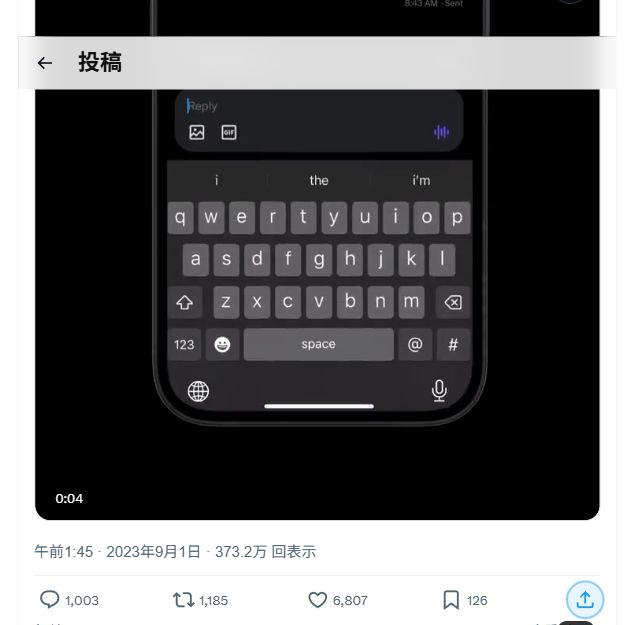
ステップ 1 · メディアを含む公開X投稿を開く 共有メニューで投稿リンクをコピー
共有アイコンをクリックしてから、「リンクをコピー」を選択してください。投稿のリンクをコピーし、動画再生ページ、画像のURL、またはプロフィールページのURLではないことを確認してください。
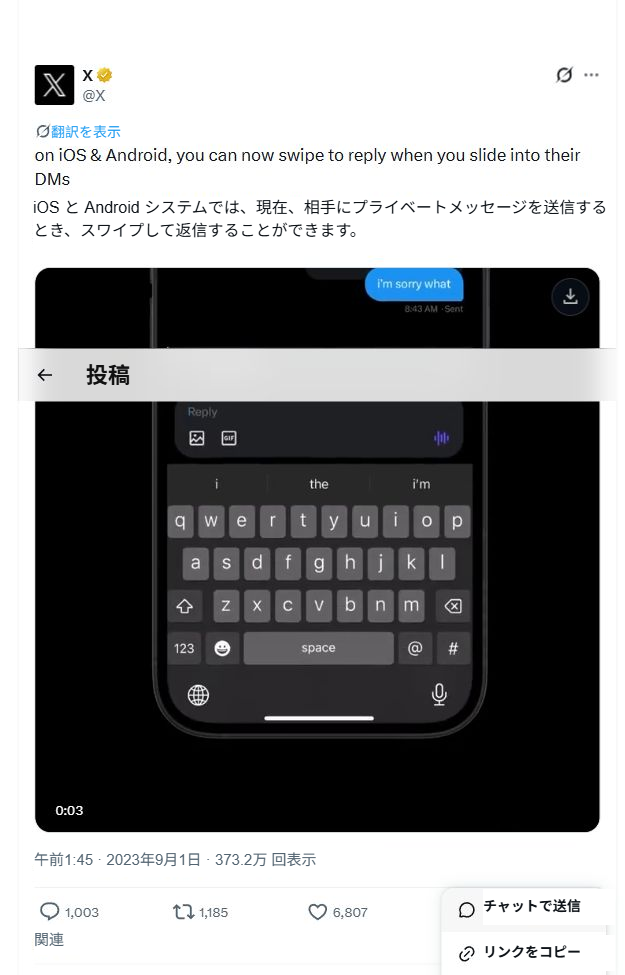
ステップ 2 · 共有メニューで投稿リンクをコピー 投稿のリンクを DownXVideo に貼り付ける
DownXVideo に戻り、完全な x.com または twitter.com 投稿のリンクを入力欄に貼り付けます。手動で貼り付けることも、入力欄内の「貼り付け」ボタンを使用することもできます。
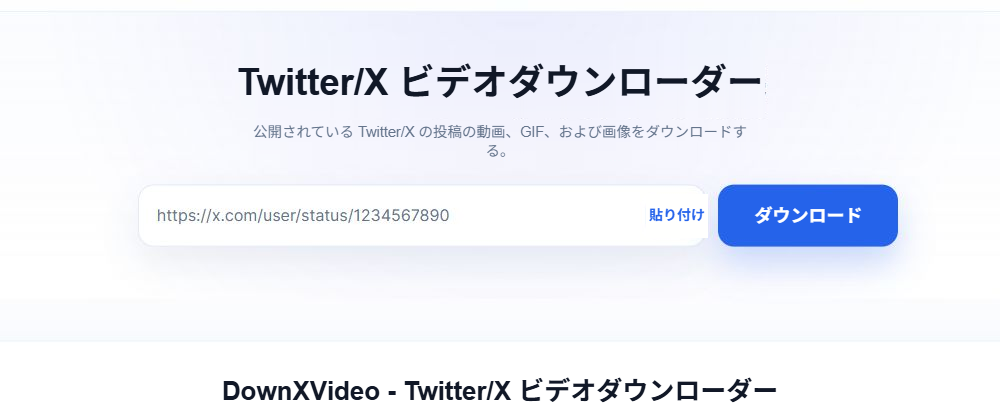
ステップ 3 · 投稿のリンクを DownXVideo に貼り付ける 「ダウンロード」をクリックして解析を待つ
リンクが正しいことを確認したら「ダウンロード」をクリックしてください。DownXVideo は公開投稿にある使用可能なメディア情報を読み取ります;X にログインする必要はなく、アカウントのパスワード、Cookie、またはトークンを提供する必要もありません。
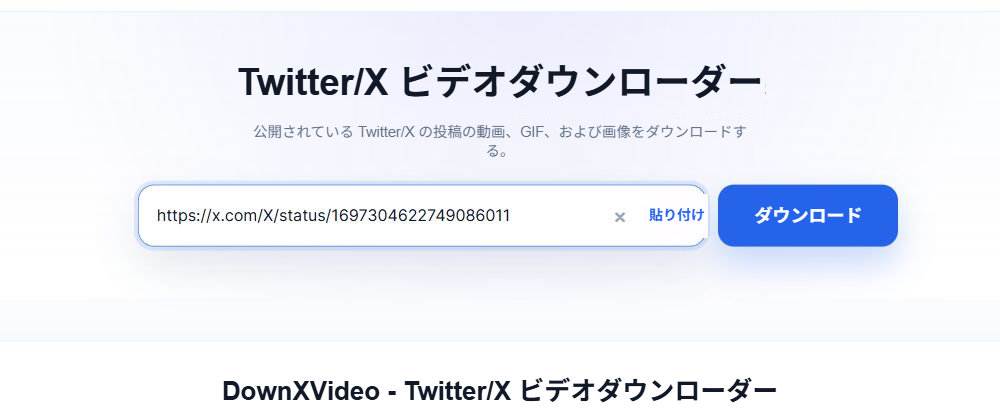
ステップ 4 · 「ダウンロード」をクリックして解析を待つ メディアと画質を選択してダウンロードを開始する
解析が完了したら、メディアの種類、解像度、ファイルサイズに応じてダウンロードオプションを選択します。クリックするとブラウザが直接 X ソースサイトからファイルを取得します;ブラウザは直接保存する場合もあれば、メディア再生ページを開く場合もあります。
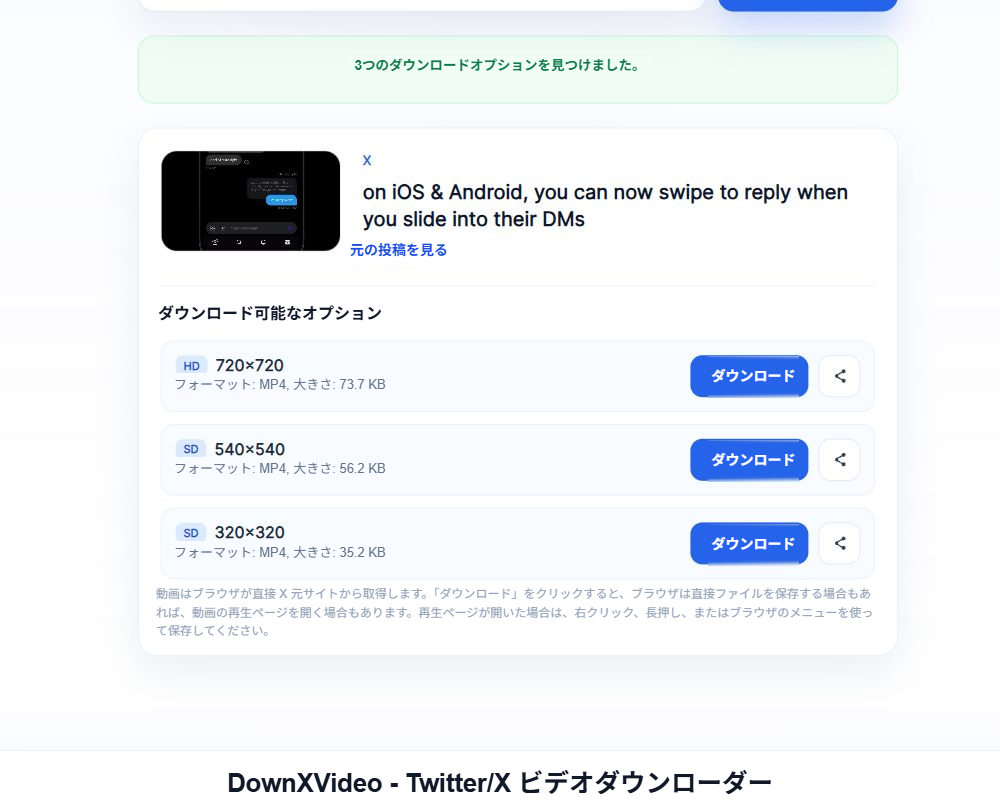
ステップ 5 · メディアと画質を選択してダウンロードを開始する
ブラウザ拡張機能を使用する
X の動画ページで直接ダウンロード
Chrome ウェブストアから DownXVideo をインストール
DownXVideo の公式ページを開き、「Chrome に追加」を選択してブラウザーの確認画面を承認します。インストールが完了すると、ようこそページが開きます。
Chrome ウェブストアを開く →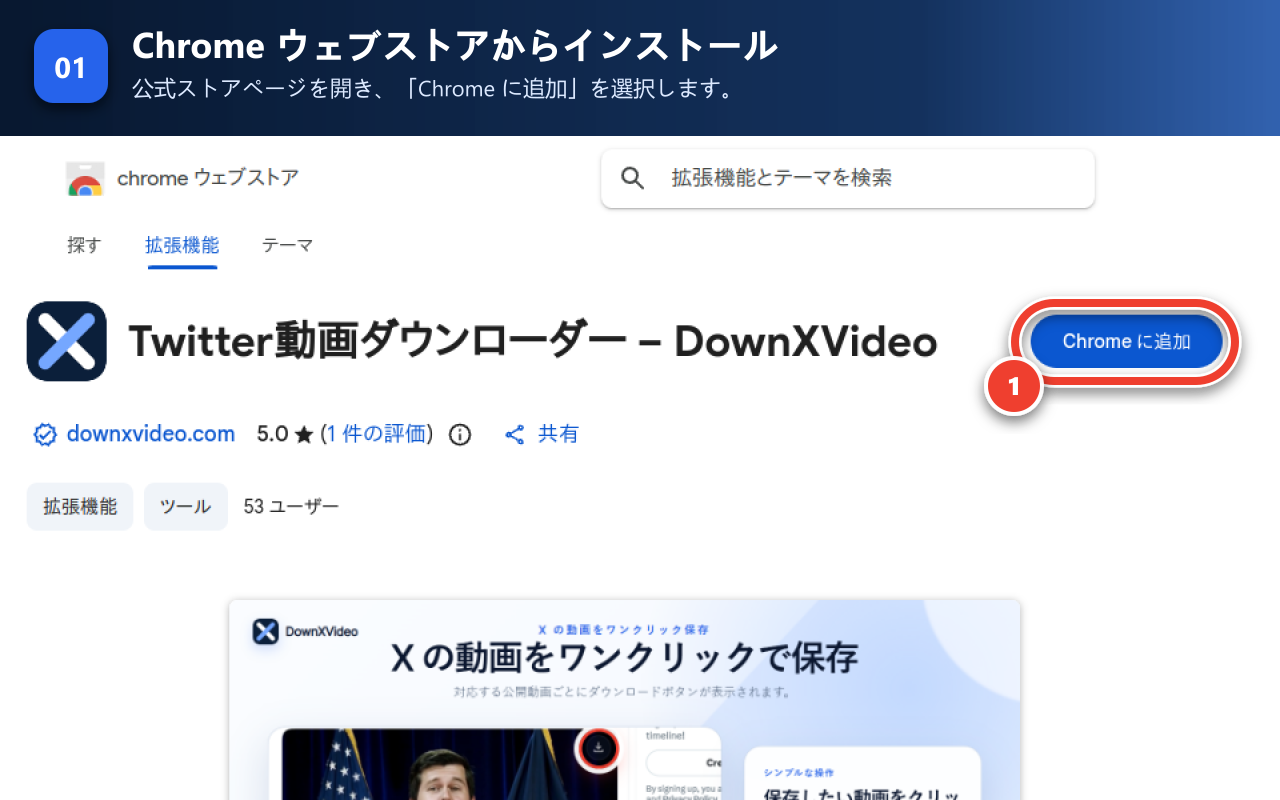
拡張ステップ 1 · Chrome ウェブストアから DownXVideo をインストール インストール後にようこそページを閉じる
ようこそページで拡張機能のインストール完了と 2 ステップの使い方を確認します。読んだ後はタブを閉じてかまいません。
動画を含む公開 X 投稿を開く
ブラウザーで再生できる動画を含む X/Twitter の公開投稿を直接開きます。投稿リンクのコピーや DownXVideo サイトの表示は不要です。
動画のダウンロードボタンを見つけてクリック
対応動画の右上にある丸い DownXVideo ボタンをクリックします。拡張機能は保存済みの設定を使い、ファイルをブラウザーのダウンロード管理へ渡します。
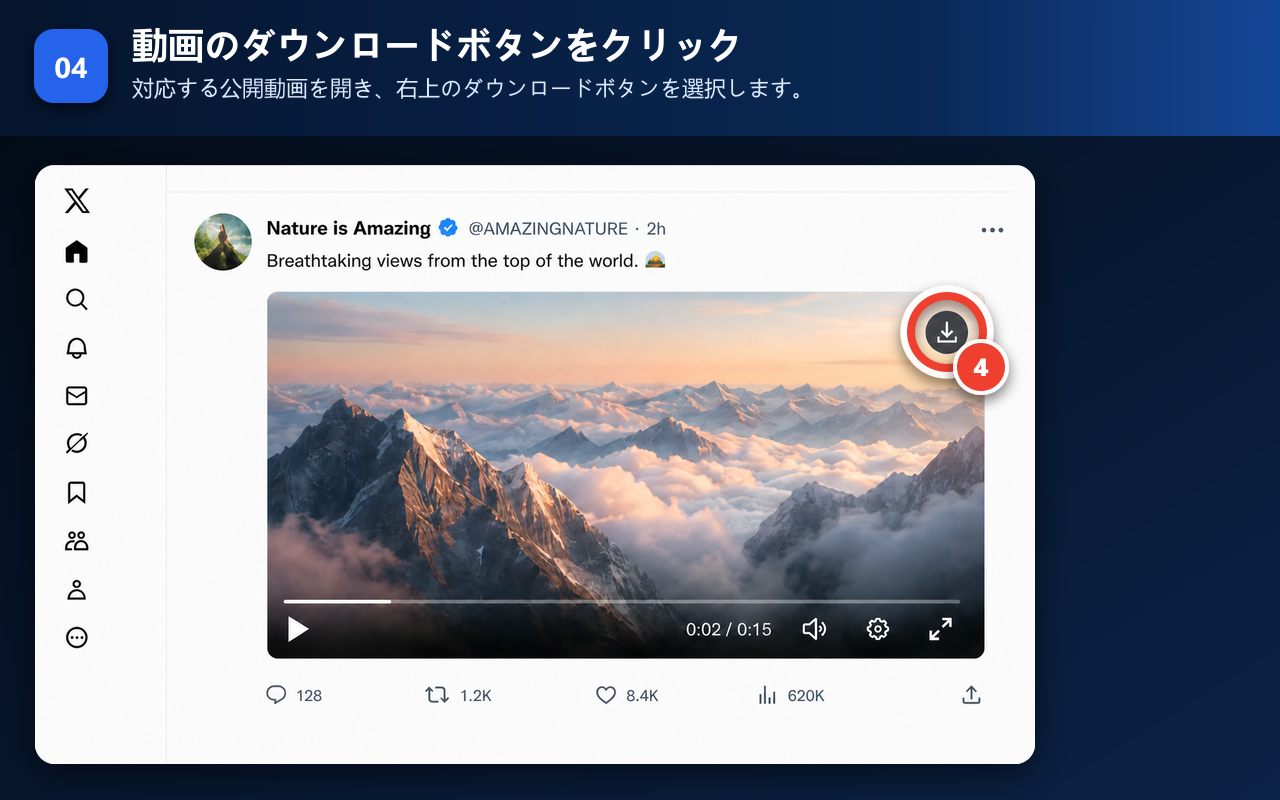
拡張ステップ 4 · 動画のダウンロードボタンを見つけてクリック
保存のヒント
ダウンロードボタンは、タスクがブラウザに渡されたことを示します
ウェブサイトや拡張機能でダウンロードをクリックすると、タスクはすべてブラウザに処理されます。小さいファイルは通常直接ダウンロードリストに入ります;大きい MP4 や一部の元サイト直リンクは最初に新しいタブで再生されることがあります。
- パソコン:ビデオプレーヤーを右クリックして、「ビデオを名前を付けて保存」を選択します。
- iPhone / iPad:共有メニューを使い、「ファイルに保存」を選択します。
- Android:メディアを長押しするか、ブラウザのメニューのダウンロードオプションを使用してください。
よくある質問
ウェブサイトと拡張機能はどちらを選ぶべきですか?
時々ダウンロードしたり拡張機能をインストールしたくないときにウェブサイトを使用します;頻繁にパソコンの X ページでビデオをダウンロードするときは、拡張機能がリンクのコピーと貼り付けを省略できます。どちらの方法も公開されている投稿のみを扱います。
なぜダウンロードをクリックした後、動画再生ページが開くのですか?
これはブラウザが X ソースサイトの直接リンクを処理する際の正常な状況です。動画を右クリックして「動画を保存」を選択するか、携帯でメディアを長押ししてブラウザの保存オプションを使用してください。
プライベートや制限付きの投稿をダウンロードできますか?
できません。ウェブサイトは、ログイン不要でアクセスできる公開投稿のみをサポートしており、プライベート、フォロワー制限、ペイウォール、削除状態、その他のアクセス制御を回避することはありません。
Xアカウントまたは Cookie を DownXVideo に提供する必要がありますか?
必要ありませんし、そうすべきでもありません。ウェブサイトは公開された投稿のリンクのみを受け付け、X のパスワード、Cookie、トークンやダイレクトメッセージの内容は不要です。
投稿が公開されているか、リンクが完全か、投稿にまだ利用可能なメディアがあるかを確認する。