
Sao chép liên kết bài đăng
Tại bài đăng công khai trên X, mở menu Chia sẻ và chọn “Sao chép liên kết”.
Dán liên kết bài đăng công khai để tải video X (Twitter), lưu GIF dạng MP4 hoặc lấy ảnh gốc ngay trên trình duyệt.
Tệp đến trực tiếp từ X nên trình duyệt có thể lưu ngay hoặc mở video để phát. Nếu video mở ra, hãy nhấp chuột phải, nhấn giữ hoặc dùng menu trình duyệt để lưu.
Quy trình ngắn gọn: lấy liên kết của bài đăng công khai, dán vào DownXVideo rồi chọn đúng tệp và chất lượng bạn cần.
Tại bài đăng công khai trên X, mở menu Chia sẻ và chọn “Sao chép liên kết”.
Quay lại trang này, dán liên kết x.com hoặc twitter.com vào ô tải video rồi bắt đầu kiểm tra.
Chọn video, GIF hoặc ảnh cần lưu. Nếu tệp nguồn mở trong thẻ mới, dùng lệnh lưu của trình duyệt.
DownXVideo phù hợp khi bạn đã có liên kết một bài đăng công khai và muốn lưu đúng video, GIF hoặc hình ảnh trong bài đó. Công cụ sẽ liệt kê riêng từng tệp để bạn tự chọn.
Bạn không phải tạo tài khoản hay đăng nhập X. Tuyệt đối không nhập mật khẩu, cookie hoặc mã truy cập vào trang web.
Công cụ không mở được bài đăng riêng tư, bài đã xóa hay nội dung bị giới hạn. Chỉ tải những nội dung bạn sở hữu hoặc đã được phép sử dụng.
Mỗi thiết bị lưu tệp theo một cách khác nhau. Chọn hướng dẫn dành cho iPhone, Android, Windows hoặc Mac để biết cả cách tải lẫn nơi tìm tệp.
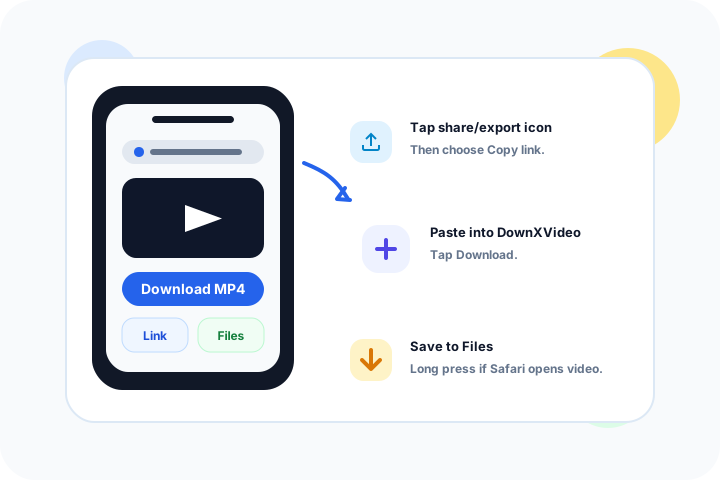
Không thấy video? Mở ứng dụng Tệp, chọn Duyệt rồi kiểm tra thư mục Tải về; danh sách tải xuống của Safari cũng cho biết tệp đã được lưu ở đâu.
Xem hướng dẫn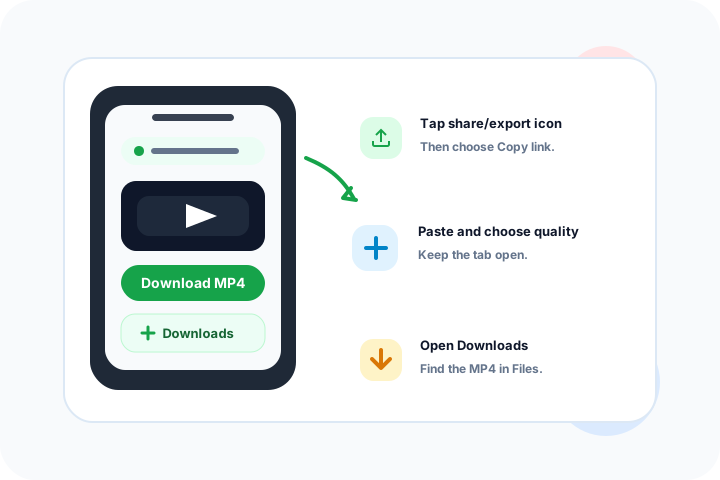
Nếu chạm vào mà video chỉ phát, hãy nhấn giữ liên kết hoặc mở menu trình duyệt và chọn lệnh tải xuống.
Xem hướng dẫn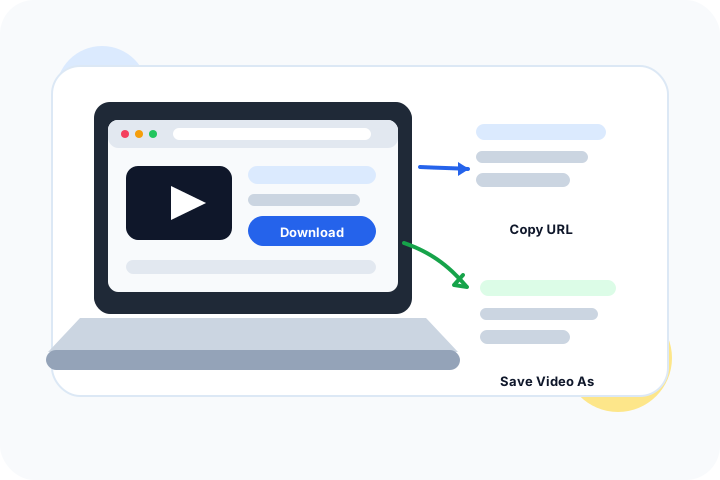
Nhấn Ctrl+J trên Windows hoặc mở danh sách tải xuống của trình duyệt trên Mac để tìm nhanh tệp vừa lưu.
Xem hướng dẫnKhông. DownXVideo chỉ xử lý bài đăng công khai trên X (Twitter). Công cụ không đăng nhập thay bạn và không vượt qua giới hạn truy cập.
Bài đăng có thể đã bị xóa, chuyển sang riêng tư, bị giới hạn hoặc không chứa định dạng được hỗ trợ. Đôi khi nguồn nội dung của X cũng phản hồi chậm; bạn có thể thử lại sau.
DownXVideo không lưu trữ tệp và không tạo lịch sử tải xuống. Sau khi bạn chọn nội dung, trình duyệt sẽ nhận tệp hoặc mở liên kết nguồn để lưu.
Trang web hoạt động mà không cần tiện ích. Với tệp lớn hoặc tải lặp lại, tiện ích tùy chọn có thể tải trực tiếp trong trình duyệt. DownXVideo không yêu cầu mật khẩu X.
Trang web không tạo lịch sử tài khoản hay lịch sử tải xuống. Các sự kiện phân tích không chứa toàn bộ liên kết bài đăng, liên kết tệp hoặc tên tệp.
Không. Nếu một trang tải video yêu cầu mật khẩu, cookie, mã truy cập hoặc nội dung tin nhắn riêng tư, đừng cung cấp những thông tin đó.
Safari có thể mở liên kết nguồn để phát trước. Từ màn hình phát, hãy mở menu Chia sẻ và chọn lưu vào Tệp, hoặc nhấn giữ liên kết để xem tùy chọn lưu.
Mở danh sách tải xuống của trình duyệt hoặc thư mục Download/Tải xuống trong ứng dụng quản lý tệp. Vị trí cụ thể tùy trình duyệt và cài đặt của máy.
Nhấp chuột phải vào trình phát và chọn “Lưu video thành…”. Sau đó kiểm tra danh sách tải xuống hoặc thư mục tải xuống mặc định của trình duyệt.
Không. Bạn chỉ nên lưu nội dung do mình sở hữu, được cấp phép hoặc được chủ sở hữu cho phép. Việc tải tệp không tự tạo ra quyền đăng lại hay phân phối.
DownXVideo chuyển liên kết tệp gốc trên X thẳng cho trình duyệt, không đưa video qua máy chủ trung gian. X và cài đặt trình duyệt sẽ quyết định lưu tệp hay mở trình phát nên trang web không thể ép một kết quả duy nhất. Khi video mở ra, hãy nhấp chuột phải, nhấn giữ hoặc dùng menu trình duyệt để lưu. Nếu thường xuyên gặp trường hợp này, bạn có thể dùng tiện ích.