
Siti web ed estensioni · Interfaccia reale
Come usare DownXVideo
Puoi incollare il link del post pubblico sul sito web, oppure installare l'estensione del browser e fare clic direttamente sul pulsante di download su X Video. In entrambi i modi non è necessario fornire le informazioni di accesso a X a DownXVideo.
Usare il sito web
Incolla il link del post e seleziona l'opzione di download
Apri il post pubblico X che contiene media
Apri in X un post pubblico contenente video, GIF o immagini. Trova l'icona di condivisione in fondo al post; i post privati, cancellati, limitati o visibili solo ai follower non sono supportati dal sito.
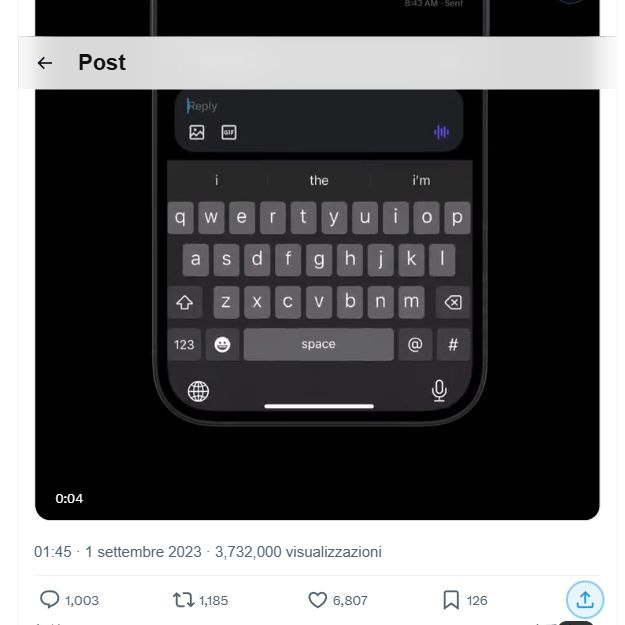
passo 1 · Apri il post pubblico X che contiene media Copia il link del post nel menu di condivisione
Clicca sull'icona di condivisione, poi seleziona "Copia link". Per favore copia il link del post, non la pagina del video, l'indirizzo dell'immagine o il link del profilo personale.
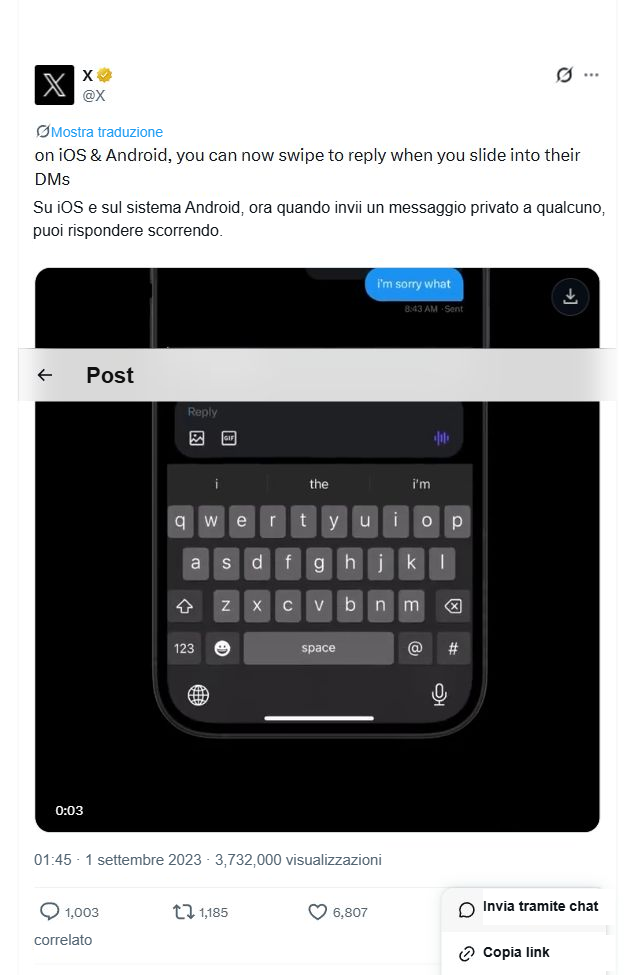
passo 2 · Copia il link del post nel menu di condivisione Incolla il link del post in DownXVideo
Torna a DownXVideo e incolla il link completo del post x.com o twitter.com nella casella di input. Puoi incollare manualmente oppure usare il pulsante "Incolla" nella casella di input.
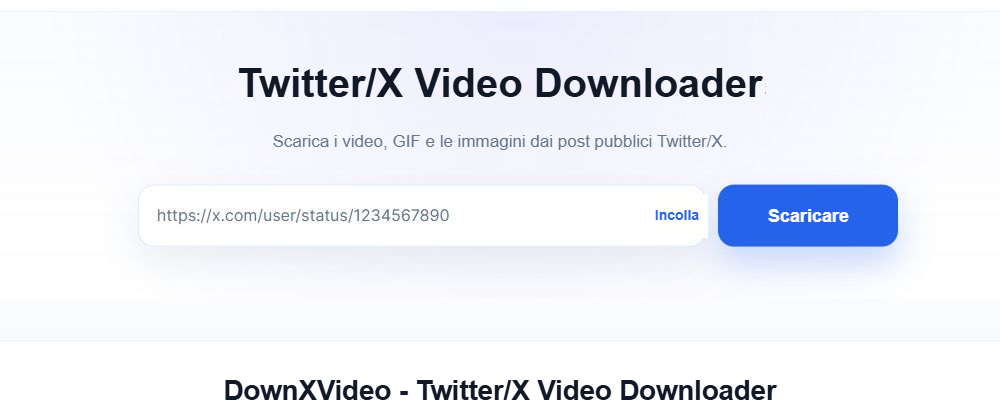
passo 3 · Incolla il link del post in DownXVideo Clicca su "Scarica" e attendi l'analisi
Dopo aver confermato che il link è corretto, clicca su "Scarica". DownXVideo leggerà le informazioni multimediali disponibili nei post pubblici; non è necessario effettuare il login a X, né fornire nome utente, Cookie o token.
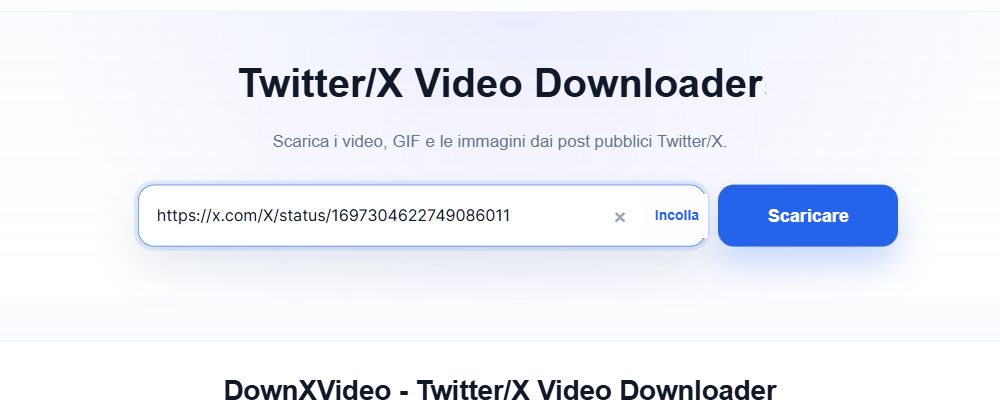
passo 4 · Clicca su "Scarica" e attendi l'analisi Seleziona il media e la risoluzione e avvia il download
Dopo che l'analisi è completata, selezionare le opzioni di download in base al tipo di media, alla risoluzione e alla dimensione del file. Dopo aver cliccato, il browser recupererà direttamente il file dal sito X; il browser potrebbe salvarlo direttamente oppure aprire la pagina di riproduzione del media.
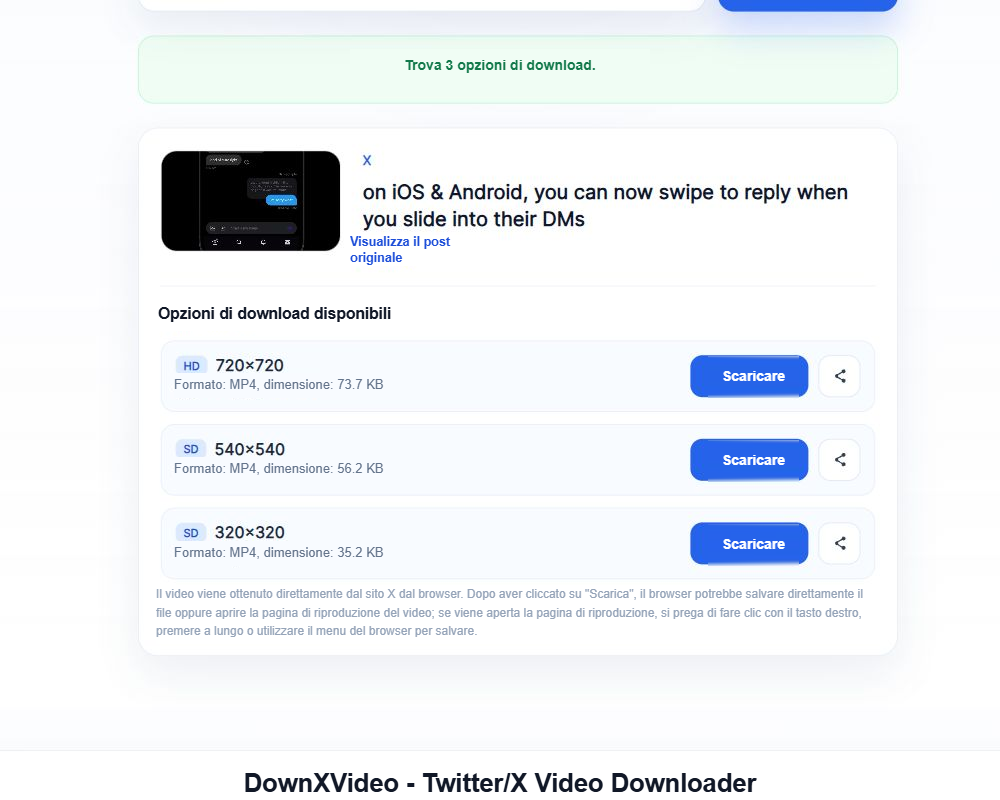
passo 5 · Seleziona il media e la risoluzione e avvia il download
Usare l'estensione del browser
Scarica direttamente dalla pagina video X
Installa DownXVideo dal Chrome Web Store
Apri la pagina ufficiale di DownXVideo, seleziona Aggiungi e conferma la richiesta del browser. Al termine dell’installazione si apre una pagina di benvenuto.
Apri il Chrome Web Store →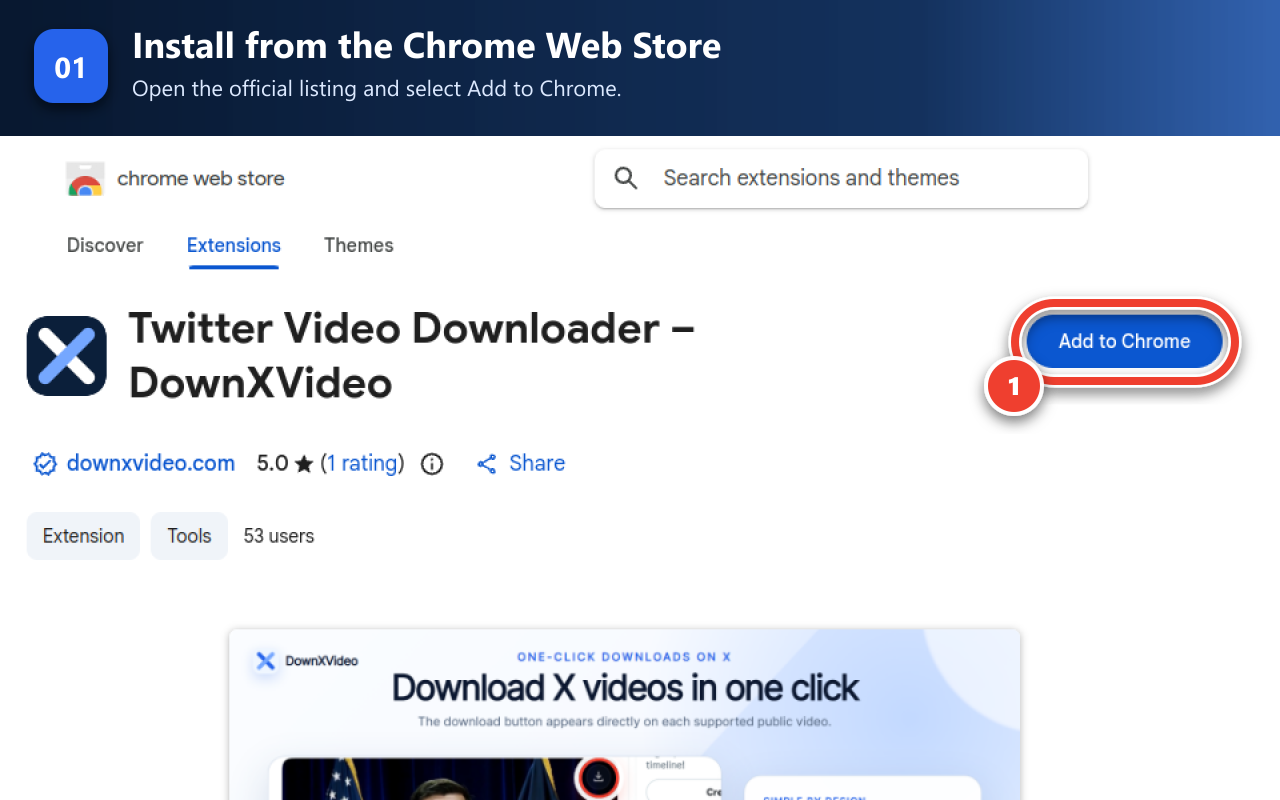
Passi di espansione 1 · Installa DownXVideo dal Chrome Web Store Chiudi la pagina di benvenuto dopo l’installazione
La pagina di benvenuto conferma che l’estensione è installata e mostra l’avvio rapido in due passaggi. Dopo averla letta, chiudi la scheda.
Apri un post X pubblico con un video
Apri direttamente un post pubblico X/Twitter il cui video sia riproducibile nel browser. Non serve copiare il link né aprire il sito DownXVideo.
Trova e fai clic sul pulsante di download
Su un video supportato, trova il pulsante rotondo DownXVideo in alto a destra e fai clic. L’estensione usa le impostazioni salvate e passa il file al gestore dei download.
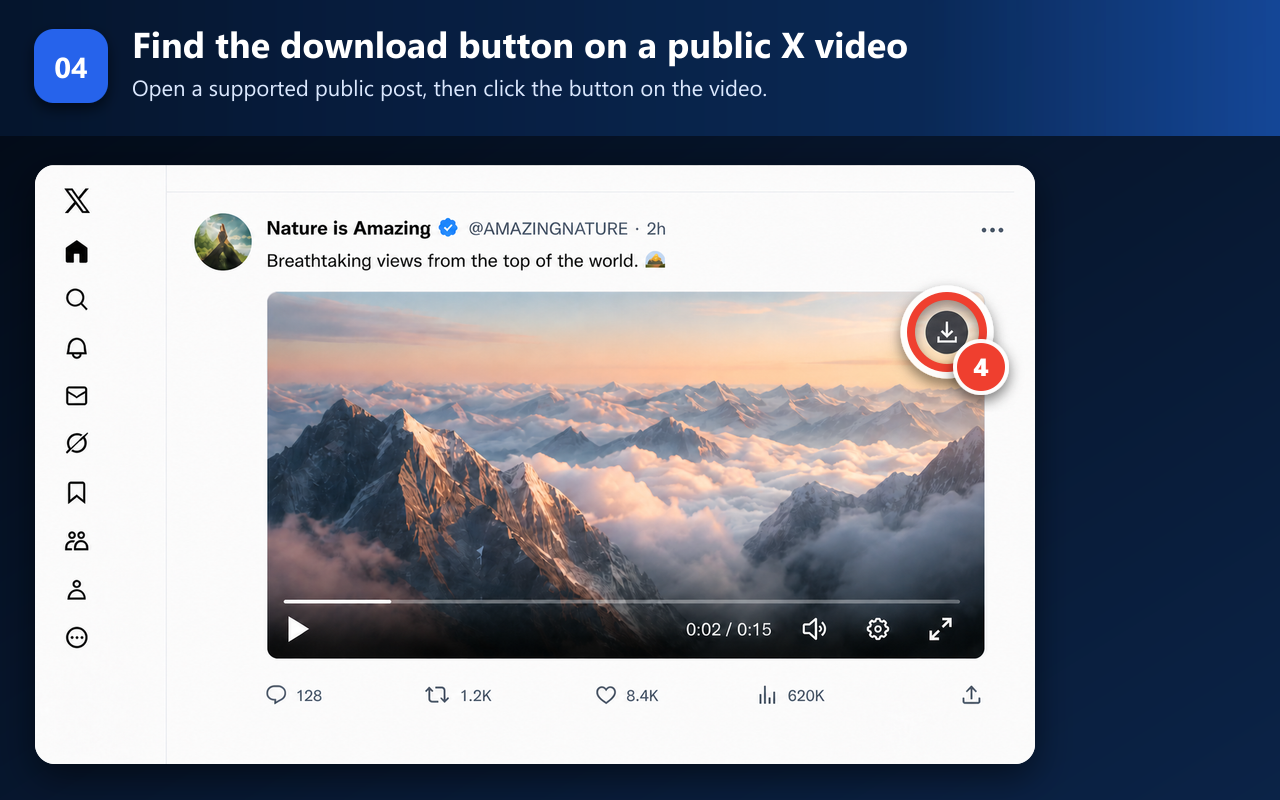
Passi di espansione 4 · Trova e fai clic sul pulsante di download
Salva suggerimento
Il pulsante di download indica che il compito è stato affidato al browser
Dopo aver cliccato su download sul sito o sull'estensione, i compiti vengono tutti gestiti dal browser. I file piccoli di solito entrano direttamente nella lista dei download; file più grandi MP4 o alcuni link diretti dal sito originale potrebbero prima essere riprodotti in una nuova scheda.
- Computer: fai clic con il tasto destro sul lettore video e seleziona 'Salva video come'.
- iPhone / iPad: Utilizzare il menu condiviso e selezionare 'Salva su file'.
- Android: Premere a lungo sul media o usare l'opzione di download nel menu del browser.
Domande frequenti
Quale dovrei scegliere tra il sito web e l'estensione?
Usare il sito quando si scarica occasionalmente o non si vuole installare un'estensione; quando si scarica spesso video dalla pagina X sul computer, l'estensione può evitare di copiare e incollare il link. Entrambi i metodi trattano solo post accessibili pubblicamente.
Perché dopo aver cliccato su scarica si è aperta la pagina di riproduzione del video?
Questa è la situazione normale quando il browser gestisce i link diretti da origine X. Fare clic con il tasto destro sul video e selezionare "Salva video come", oppure tenere premuto il media sul telefono e utilizzare l'opzione di salvataggio del browser.
È possibile scaricare post privati o limitati?
No. Il sito supporta solo post pubblici accessibili senza login e non aggira restrizioni di privacy, limiti per i follower, paywall, stato eliminato o altri controlli di accesso.
È necessario fornire l'account X o Cookie a DownXVideo?
Non è necessario, e non dovrebbe essere fatto. Il sito accetta solo link di post pubblici, non sono necessari password X, Cookie, token o contenuti privati.
Controlla se il post è pubblico, se il link è completo e se ci sono ancora media disponibili nel post.