
เว็บไซต์และส่วนขยาย · อินเทอร์เฟซจริง
วิธีใช้ DownXVideo
คุณสามารถวางลิงก์โพสต์สาธารณะลงในเว็บไซต์ หรือสามารถติดตั้งส่วนขยายเบราว์เซอร์แล้วคลิกปุ่มดาวน์โหลดโดยตรงบนวิดีโอ X ทั้งสองวิธีไม่จำเป็นต้องให้ข้อมูลการเข้าสู่ระบบ X แก่ DownXVideo
ใช้เว็บไซต์
วางลิงก์โพสต์แล้วเลือกตัวเลือกดาวน์โหลด
เปิดโพสต์สาธารณะ X ที่มีสื่อ
เปิดโพสต์สาธารณะที่มีวิดีโอ, GIF หรือรูปภาพใน X ค้นหาไอคอนแชร์ที่ด้านล่างของโพสต์; โพสต์ที่เป็นส่วนตัว, ถูกลบ, จำกัด หรือมองเห็นได้เฉพาะผู้ติดตามไม่อยู่ในขอบเขตที่เว็บไซต์รองรับ
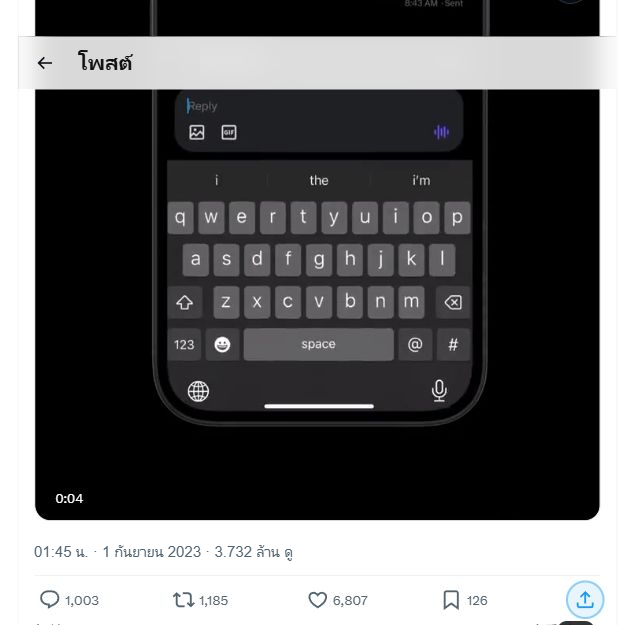
ขั้นตอน 1 · เปิดโพสต์สาธารณะ X ที่มีสื่อ คัดลอกลิงก์โพสต์จากเมนูแชร์
คลิกที่ไอคอนแชร์ จากนั้นเลือก “คัดลอกลิงก์” โปรดคัดลอกลิงก์โพสต์ ไม่ใช่หน้าวิดีโอ ที่อยู่รูปภาพ หรือที่อยู่หน้าโปรไฟล์
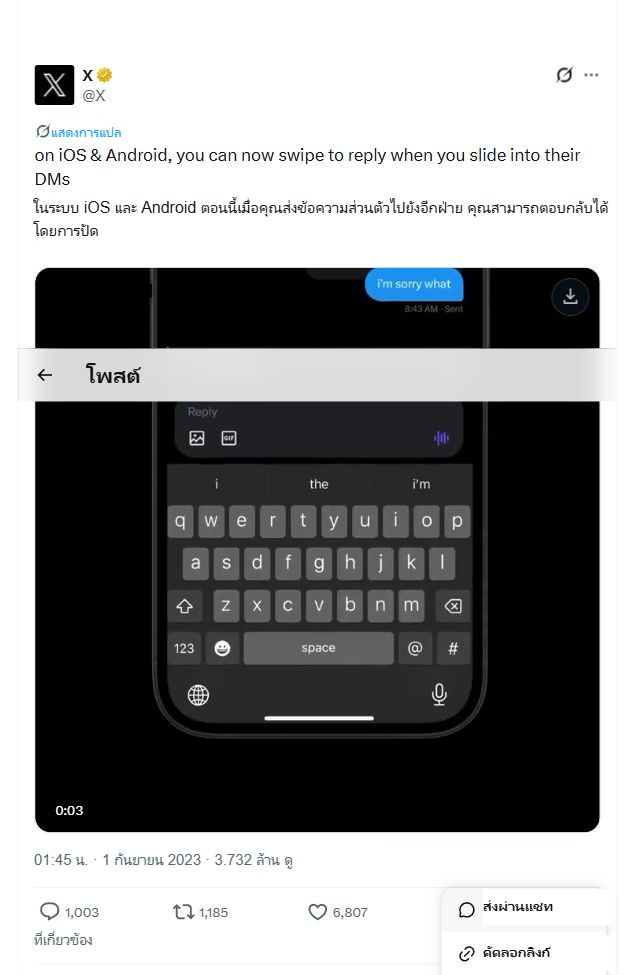
ขั้นตอน 2 · คัดลอกลิงก์โพสต์จากเมนูแชร์ วางลิงก์โพสต์ไปที่ DownXVideo
กลับไปที่ DownXVideo วางลิงก์โพสต์เต็มของ x.com หรือ twitter.com ลงในช่องป้อนข้อมูล คุณสามารถวางด้วยตนเองหรือใช้ปุ่ม "วาง" ในช่องป้อนข้อมูล
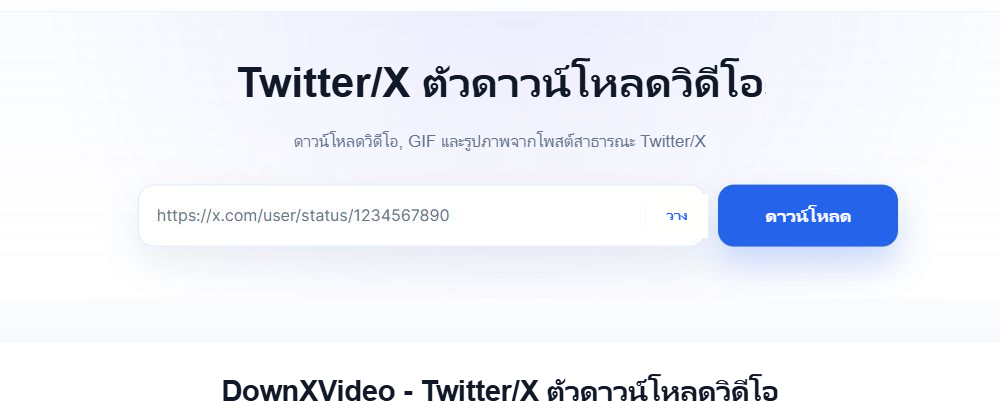
ขั้นตอน 3 · วางลิงก์โพสต์ไปที่ DownXVideo คลิก “ดาวน์โหลด” และรอการวิเคราะห์
ยืนยันลิงก์ถูกต้องแล้วคลิก "ดาวน์โหลด" DownXVideo จะดึงข้อมูลสื่อที่มีอยู่ในโพสต์สาธารณะ; ไม่จำเป็นต้องเข้าสู่ระบบ X และไม่ต้องให้บัญชี รหัสผ่าน, Cookie หรือโทเค็น
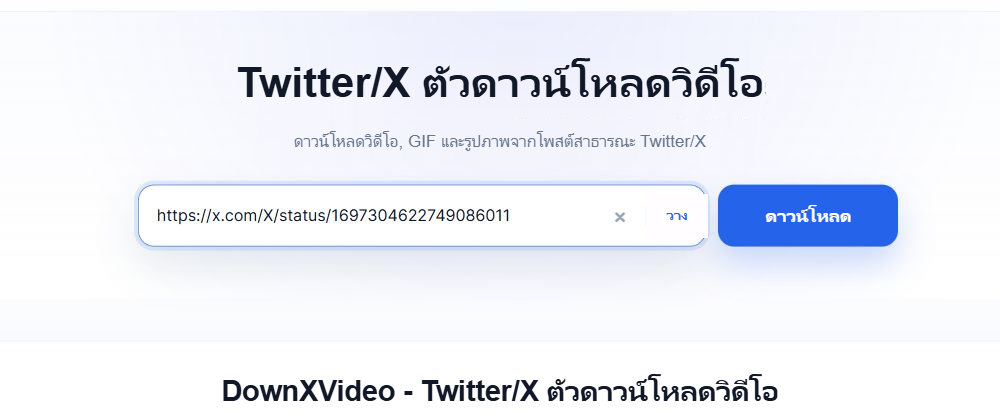
ขั้นตอน 4 · คลิก “ดาวน์โหลด” และรอการวิเคราะห์ เลือกสื่อและความคมชัดแล้วเริ่มดาวน์โหลด
หลังจากการวิเคราะห์เสร็จสิ้น ให้เลือกตัวเลือกการดาวน์โหลดตามประเภทสื่อ ความละเอียด และขนาดไฟล์ คลิกแล้วเบราว์เซอร์จะดึงไฟล์โดยตรงจากเว็บไซต์ต้นทาง X; เบราว์เซอร์อาจบันทึกโดยตรง หรืออาจเปิดหน้าการเล่นสื่อ
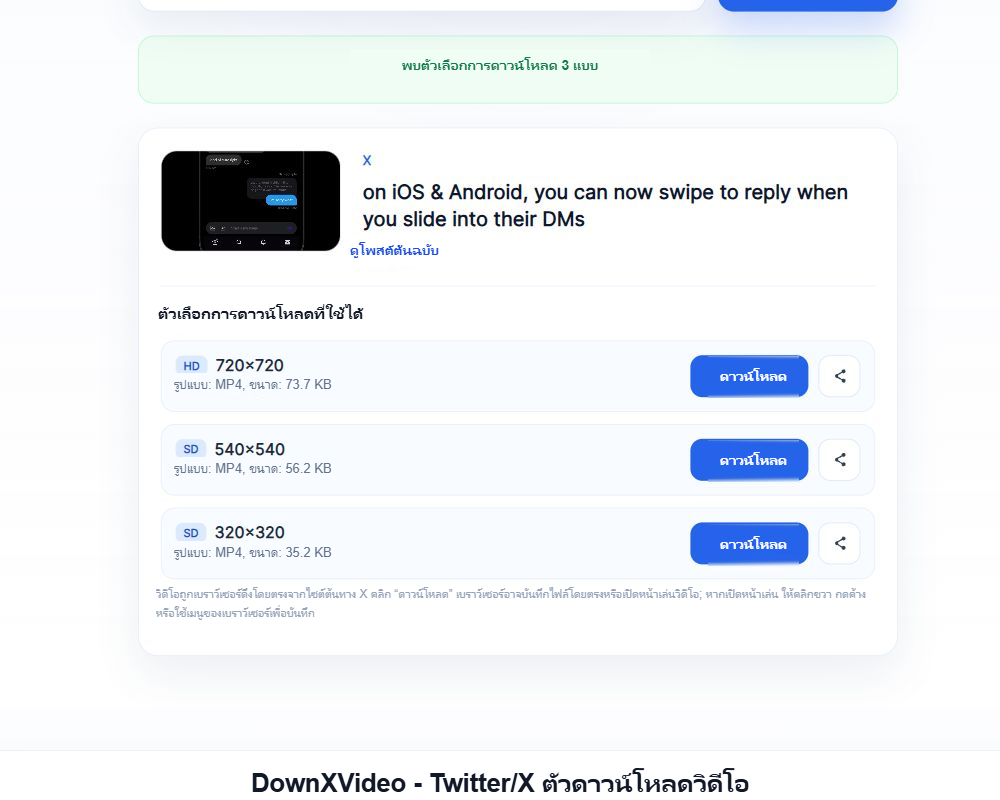
ขั้นตอน 5 · เลือกสื่อและความคมชัดแล้วเริ่มดาวน์โหลด
ใช้ส่วนขยายของเบราว์เซอร์
ดาวน์โหลดโดยตรงจากหน้า X วิดีโอ
ติดตั้ง DownXVideo จาก Chrome เว็บสโตร์
เปิดหน้ารายการ DownXVideo อย่างเป็นทางการ เลือกเพิ่มใน Chrome แล้วจึงยืนยันข้อความจากเบราว์เซอร์ หน้าต้อนรับจะเปิดหลังติดตั้งเสร็จ
เปิด Chrome เว็บสโตร์ →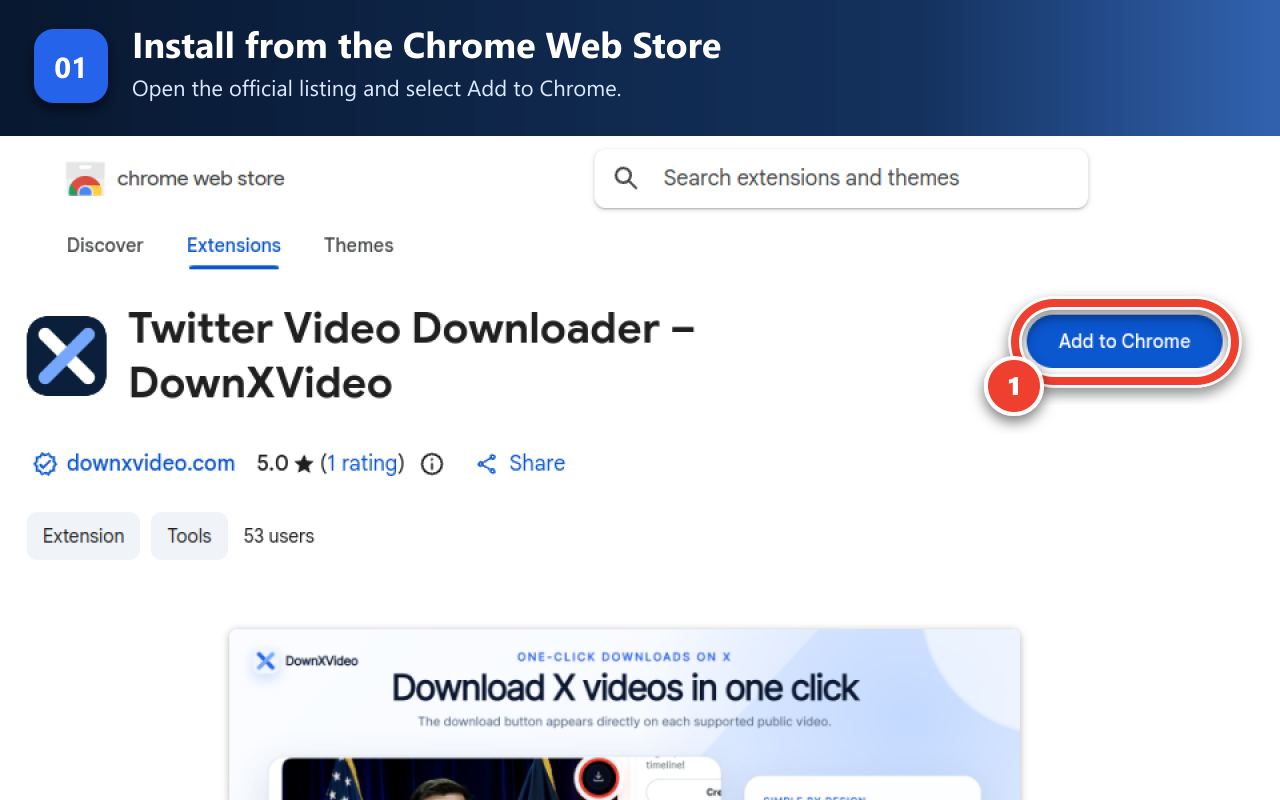
ขั้นตอนการขยาย 1 · ติดตั้ง DownXVideo จาก Chrome เว็บสโตร์ ปิดหน้าต้อนรับหลังติดตั้ง
หน้าต้อนรับยืนยันว่าส่วนขยายติดตั้งแล้วและแสดงวิธีเริ่มต้นแบบสองขั้นตอน เมื่ออ่านเสร็จให้ปิดแท็บได้เลย
เปิดโพสต์ X สาธารณะที่มีวิดีโอ
เปิดโพสต์ X/Twitter สาธารณะที่เล่นวิดีโอในเบราว์เซอร์ได้โดยตรง ไม่ต้องคัดลอกลิงก์หรือเปิดเว็บไซต์ DownXVideo
ค้นหาและคลิกปุ่มดาวน์โหลดวิดีโอ
บนวิดีโอที่รองรับ ให้ค้นหาปุ่ม DownXVideo ทรงกลมที่มุมขวาบนแล้วคลิก ส่วนขยายจะใช้การตั้งค่าที่บันทึกไว้และส่งไฟล์ให้ตัวจัดการดาวน์โหลดของเบราว์เซอร์
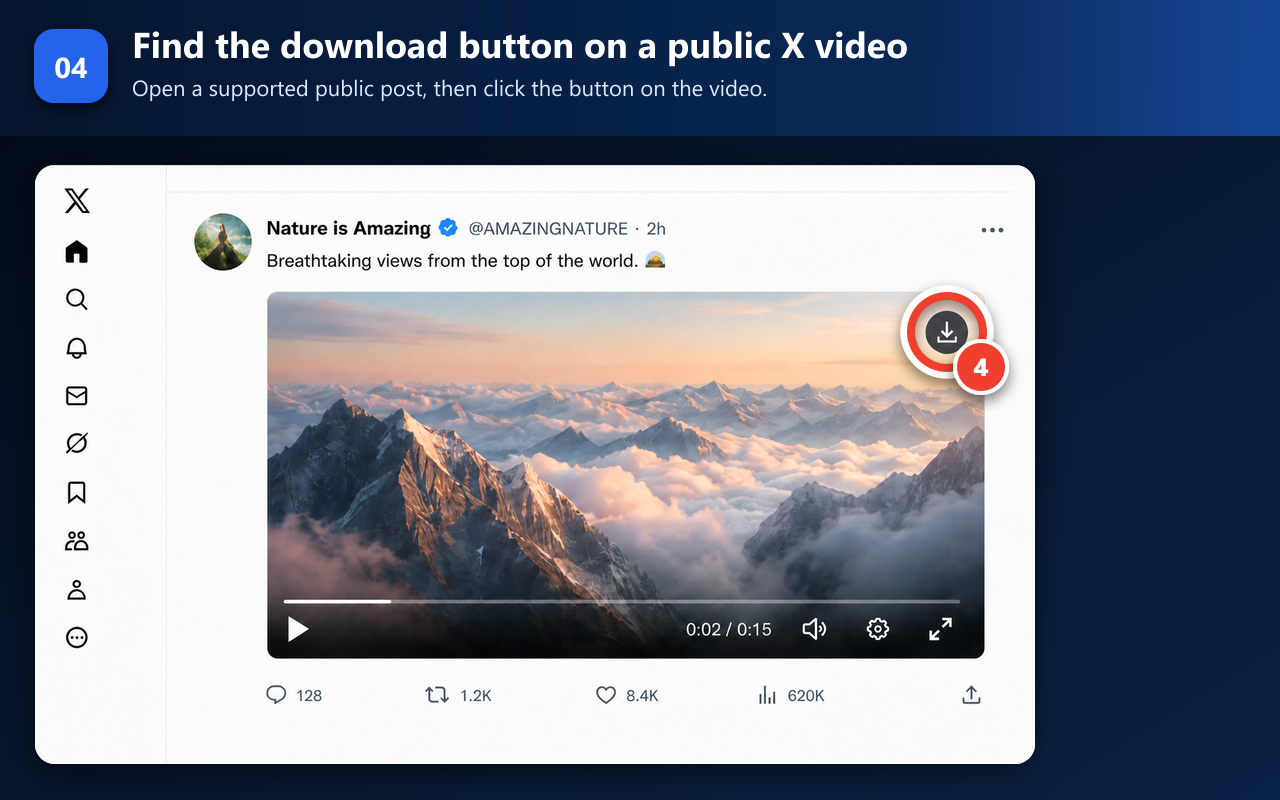
ขั้นตอนการขยาย 4 · ค้นหาและคลิกปุ่มดาวน์โหลดวิดีโอ
บันทึกคำแนะนำ
ปุ่มดาวน์โหลดแสดงว่าภารกิจได้ถูกมอบหมายให้เบราว์เซอร์แล้ว
เมื่อคลิกดาวน์โหลดจากเว็บไซต์หรือส่วนขยาย งานจะถูกมอบให้เบราว์เซอร์จัดการ ไฟล์ขนาดเล็กมักจะเข้าสู่รายการดาวน์โหลดโดยตรง; ไฟล์ MP4 ขนาดใหญ่หรือลิงก์ตรงจากบางเว็บไซต์อาจถูกเล่นในแท็บใหม่ก่อน
- คอมพิวเตอร์: คลิกขวาที่โปรแกรมเล่นวิดีโอ แล้วเลือก 'บันทึกวิดีโอเป็น'
- iPhone / iPad: ใช้เมนูแชร์ แล้วเลือก 'บันทึกไปยังไฟล์'
- Android: กดค้างที่สื่อหรือใช้ตัวเลือกดาวน์โหลดในเมนูของเบราว์เซอร์
คำถามที่พบบ่อย
เว็บไซต์และส่วนขยายควรเลือกอันไหน?
ใช้เว็บไซต์เมื่อดาวน์โหลดเป็นครั้งคราวหรือไม่ต้องการติดตั้งส่วนขยาย; เมื่อดาวน์โหลดวิดีโอบนหน้า X บนคอมพิวเตอร์บ่อย ๆ ส่วนขยายสามารถช่วยประหยัดการคัดลอกและวางลิงก์ ทั้งสองวิธีจัดการเฉพาะโพสต์ที่สามารถเข้าถึงสาธารณะได้เท่านั้น
ทำไมหลังจากคลิกดาวน์โหลดแล้วถึงเปิดหน้าเล่นวิดีโอ?
นี่เป็นสถานการณ์ปกติเมื่อเบราว์เซอร์จัดการลิงก์ตรงจากแหล่งที่มา X กรุณาคลิกขวาที่วิดีโอแล้วเลือก "บันทึกวิดีโอเป็น" หรือกดค้างที่สื่อบนมือถือแล้วใช้ตัวเลือกการบันทึกของเบราว์เซอร์
สามารถดาวน์โหลดโพสต์ส่วนตัวหรือโพสต์ที่จำกัดได้หรือไม่?
ไม่ได้ เว็บไซต์รองรับเฉพาะโพสต์สาธารณะที่สามารถเข้าชมได้โดยไม่ต้องล็อกอิน จะไม่สามารถข้ามข้อจำกัดเรื่องความเป็นส่วนตัว ข้อจำกัดสำหรับผู้ติดตาม กำแพงการจ่ายเงิน สถานะการลบ หรือการควบคุมการเข้าถึงอื่น ๆ
จำเป็นต้องให้บัญชี X หรือ Cookie แก่ DownXVideo ไหม?
ไม่จำเป็น และก็ไม่ควรทำแบบนี้ เว็บไซต์รับเฉพาะลิงก์โพสต์สาธารณะเท่านั้น ไม่ต้องใช้รหัสผ่าน X, Cookie, โทเค็น หรือเนื้อหาข้อความส่วนตัว
ตรวจสอบว่ากระทู้เปิดเผยต่อสาธารณะหรือไม่ ลิงก์ครบถ้วนหรือไม่ และยังมีสื่อที่ใช้งานได้ในกระทู้หรือไม่