
Sites Web et extensions · Interface réelle
Comment utiliser DownXVideo
Vous pouvez coller le lien du post public sur le site, ou installer l'extension de navigateur et cliquer directement sur le bouton de téléchargement sur les vidéos X. Les deux méthodes ne nécessitent pas de fournir vos informations de connexion X à DownXVideo.
Utiliser le site web
Collez le lien du post et choisissez l'élément à télécharger
Ouvrir le message X public contenant des médias
Ouvrez un post public contenant une vidéo, GIF ou une image dans X. Trouvez l'icône de partage en bas du post ; les publications privées, supprimées, restreintes ou visibles uniquement par les abonnés ne sont pas prises en charge par le site.
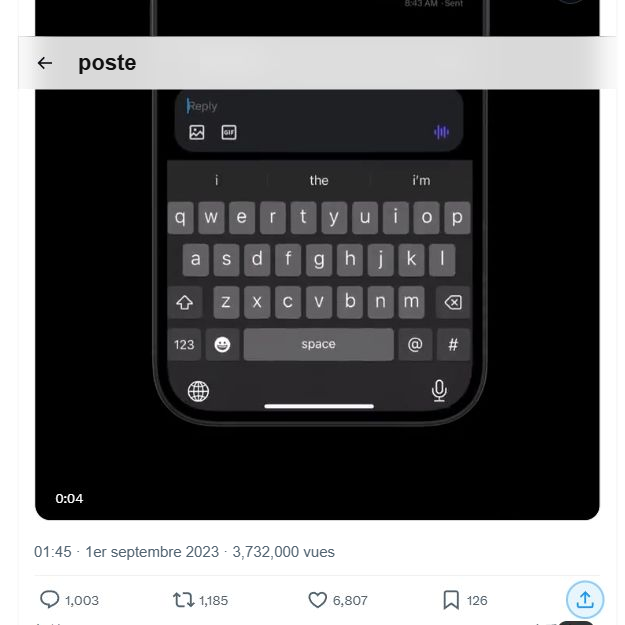
Étape 1 · Ouvrir le message X public contenant des médias Copier le lien du post dans le menu de partage
Cliquez sur l'icône de partage, puis sélectionnez « Copier le lien ». Veuillez copier le lien du post, et non la page de lecture de la vidéo, l'adresse de l'image ou l'adresse du profil.
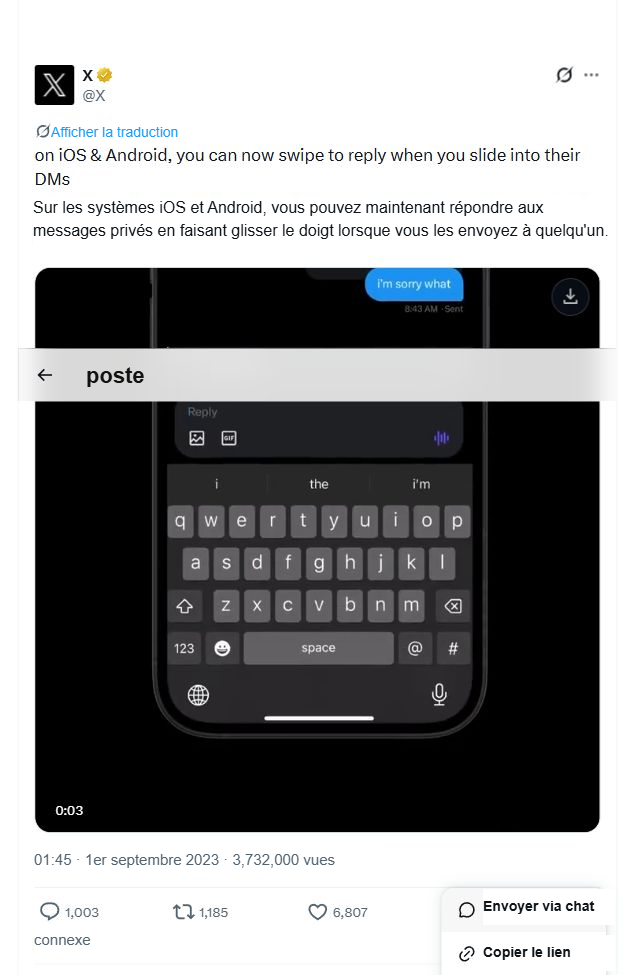
Étape 2 · Copier le lien du post dans le menu de partage Collez le lien du post dans DownXVideo
Retournez à DownXVideo et collez le lien complet du post x.com ou twitter.com dans la zone de saisie. Vous pouvez le coller manuellement ou utiliser le bouton « Coller » dans la zone de saisie.
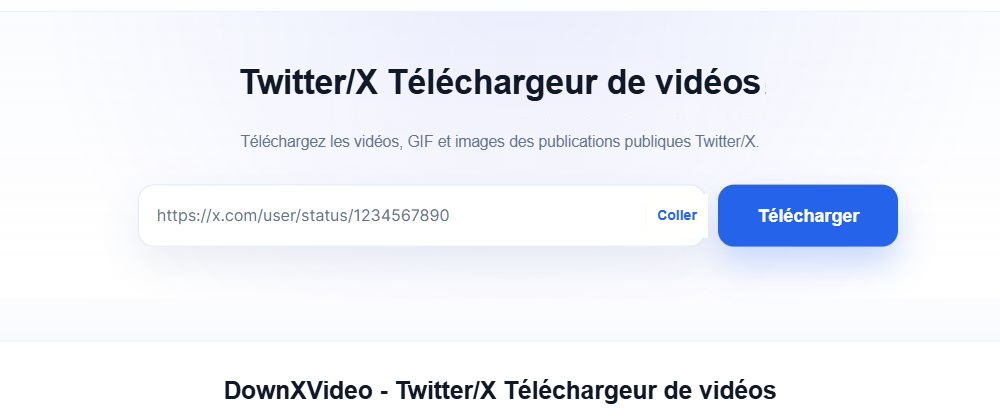
Étape 3 · Collez le lien du post dans DownXVideo Cliquez sur « Télécharger » et attendez l'analyse
Après avoir confirmé que le lien est correct, cliquez sur « Télécharger ». DownXVideo lira les informations des médias disponibles dans les publications publiques ; il n'est pas nécessaire de se connecter à X, ni de fournir le mot de passe du compte, Cookie ou le jeton.
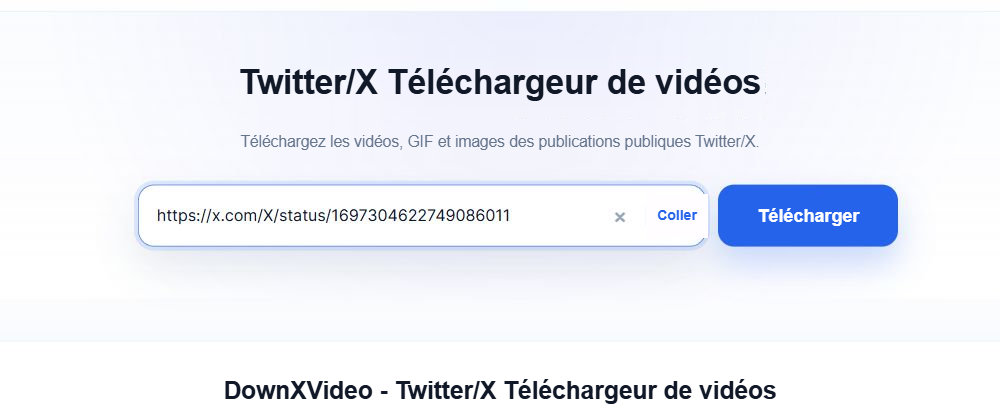
Étape 4 · Cliquez sur « Télécharger » et attendez l'analyse Sélectionnez le média et la clarté, puis lancez le téléchargement
Après l'analyse, choisissez l'option de téléchargement en fonction du type de média, de la résolution et de la taille du fichier. En cliquant, le fichier est récupéré directement depuis le site source X par le navigateur ; le navigateur peut soit enregistrer directement, soit ouvrir une page de lecture multimédia.
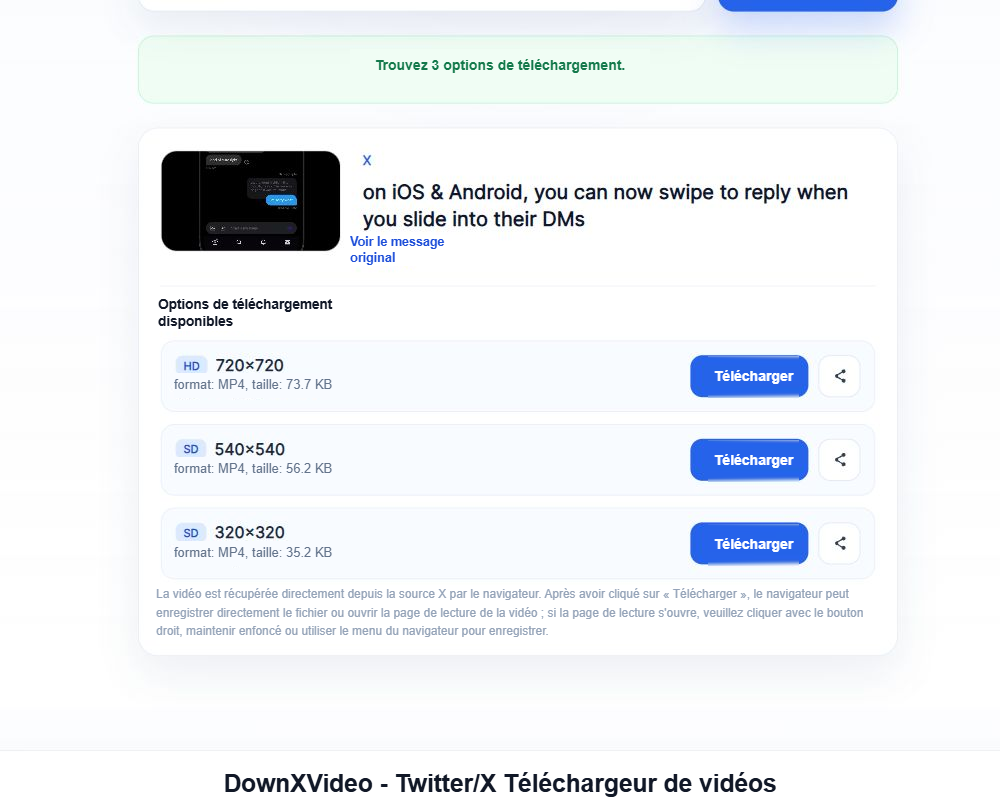
Étape 5 · Sélectionnez le média et la clarté, puis lancez le téléchargement
Utiliser une extension de navigateur
Télécharger directement sur la page vidéo X
Installer DownXVideo depuis le Chrome Web Store
Ouvrez la fiche officielle de DownXVideo, choisissez Ajouter à Chrome et confirmez la demande du navigateur. Une page de bienvenue s’ouvre après l’installation.
Ouvrir le Chrome Web Store →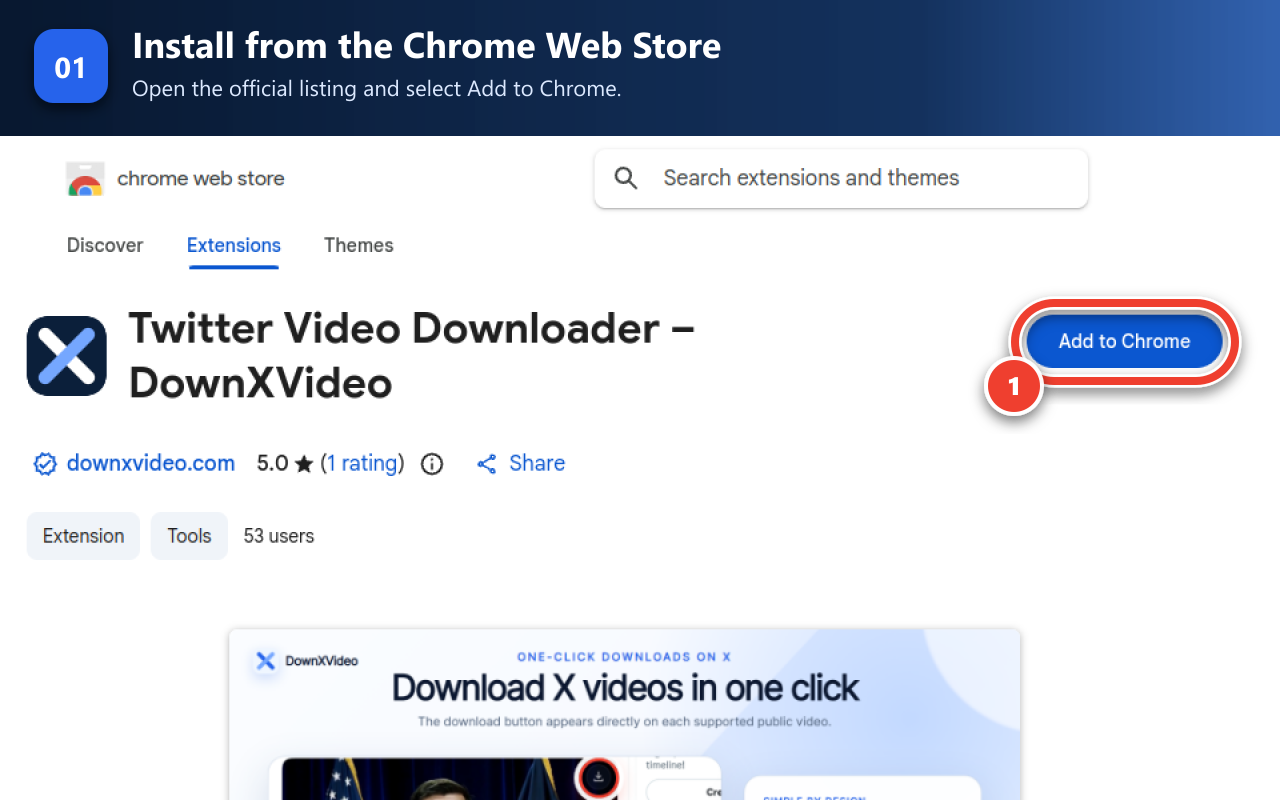
Étapes d'expansion 1 · Installer DownXVideo depuis le Chrome Web Store Fermer la page de bienvenue après l’installation
La page de bienvenue confirme que l’extension est installée et présente le démarrage rapide en deux étapes. Après lecture, fermez cet onglet.
Ouvrir une publication X publique avec une vidéo
Ouvrez directement une publication publique X/Twitter dont la vidéo peut être lue dans le navigateur. Il n’est pas nécessaire de copier le lien ni d’ouvrir le site DownXVideo.
Repérer et cliquer sur le bouton de téléchargement
Sur une vidéo compatible, repérez le bouton rond DownXVideo en haut à droite et cliquez dessus. L’extension applique vos réglages et confie le fichier au gestionnaire de téléchargements.
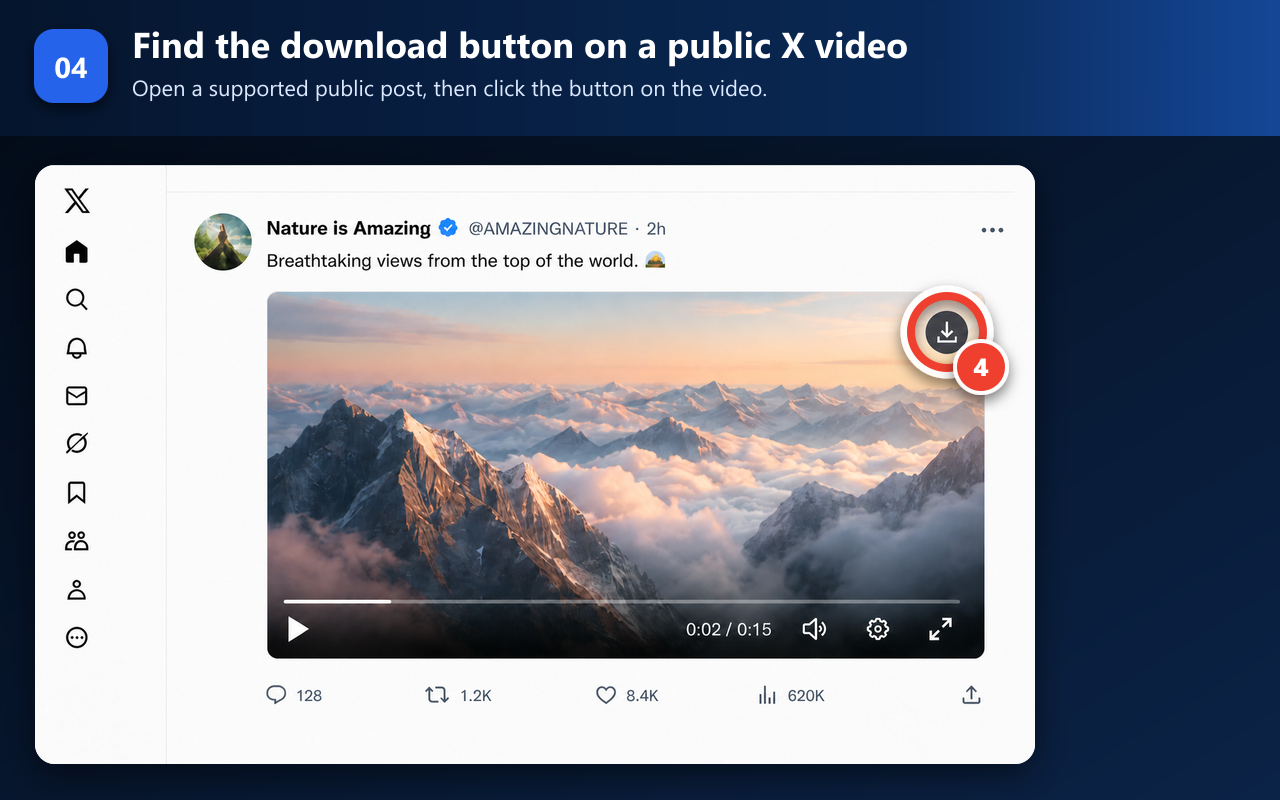
Étapes d'expansion 4 · Repérer et cliquer sur le bouton de téléchargement
Enregistrer l'invite
Le bouton de téléchargement indique que la tâche a été confiée au navigateur
Après avoir cliqué sur le téléchargement d'un site Web ou d'une extension, la tâche sera confiée au navigateur. Les petits fichiers vont généralement directement dans la liste de téléchargements ; les MP4 plus grands ou certains liens directs depuis le site source peuvent d'abord être lus dans un nouvel onglet.
- Ordinateur : faites un clic droit sur le lecteur vidéo, puis choisissez « Enregistrer la vidéo sous ».
- iPhone / iPad : utilisez le menu de partage, sélectionnez « Enregistrer dans un fichier ».
- Android : Maintenez le média enfoncé ou utilisez l'option de téléchargement dans le menu du navigateur.
Questions fréquentes
Quel site et extension devrais-je choisir ?
Utilisez le site lorsque vous téléchargez occasionnellement ou que vous ne souhaitez pas installer d'extension ; lorsque vous téléchargez souvent des vidéos sur la page X de l'ordinateur, l'extension peut éviter de copier et coller le lien. Les deux méthodes ne traitent que les publications accessibles au public.
Pourquoi la page de lecture vidéo s'ouvre-t-elle après avoir cliqué sur télécharger ?
C'est la situation normale lorsque le navigateur traite un lien direct vers une source X. Veuillez cliquer avec le bouton droit sur la vidéo et sélectionner « Enregistrer la vidéo sous », ou maintenez le média enfoncé sur votre téléphone et utilisez l'option de sauvegarde du navigateur.
Est-il possible de télécharger des publications privées ou restreintes ?
Non. Le site ne prend en charge que les publications publiques accessibles sans connexion, et ne contournera pas les restrictions de confidentialité, celles des abonnés, les paywalls, les contenus supprimés ou d'autres contrôles d'accès.
Faut-il fournir le compte X ou Cookie à DownXVideo ?
Ce n'est pas nécessaire, et cela ne devrait pas être fait. Le site ne reçoit que des liens de publications publiques, il n'a pas besoin de mot de passe X, Cookie, de jeton ou de contenu de message privé.
Vérifiez si le post est public, si le lien est complet, et si le post contient encore des médias disponibles.