
المواقع والإضافات · الواجهة الحقيقية
كيفية استخدام DownXVideo
يمكنك لصق رابط المنشور العام في الموقع، أو تثبيت امتداد المتصفح ثم النقر مباشرة على زر التنزيل على فيديو X. كلا الطريقتين لا تتطلبان تقديم معلومات تسجيل الدخول إلى X لـ DownXVideo.
استخدام الموقع
لصق رابط المنشور واختيار خيار التنزيل
فتح منشور عام يحتوي على وسائط على X
افتح منشورًا عامًا يحتوي على فيديو أو GIF أو صورة في X. ابحث عن أيقونة المشاركة في أسفل المنشور؛ المشاركات الخاصة أو المحذوفة أو المقيدة أو التي يمكن لمتابعيها فقط رؤيتها ليست مدعومة على الموقع.
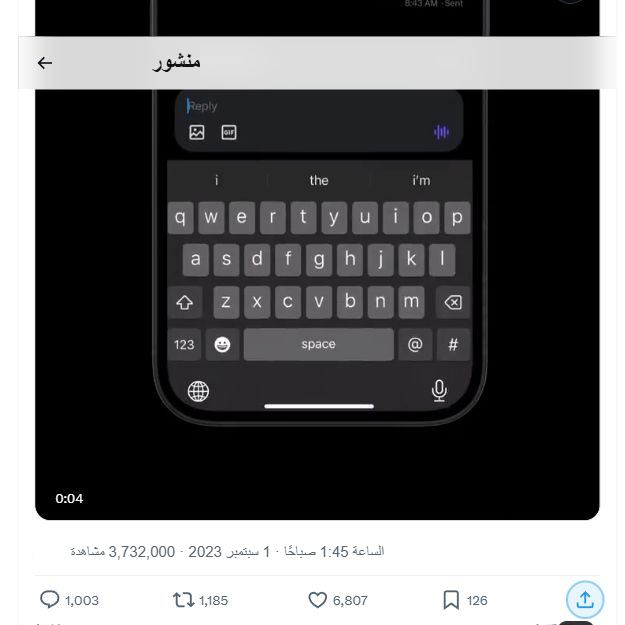
خطوة 1 · فتح منشور عام يحتوي على وسائط على X انسخ رابط المنشور من قائمة المشاركة
انقر على أيقونة المشاركة، ثم اختر "نسخ الرابط". يرجى نسخ رابط المنشور، وليس صفحة تشغيل الفيديو أو عنوان الصورة أو صفحة الملف الشخصي.
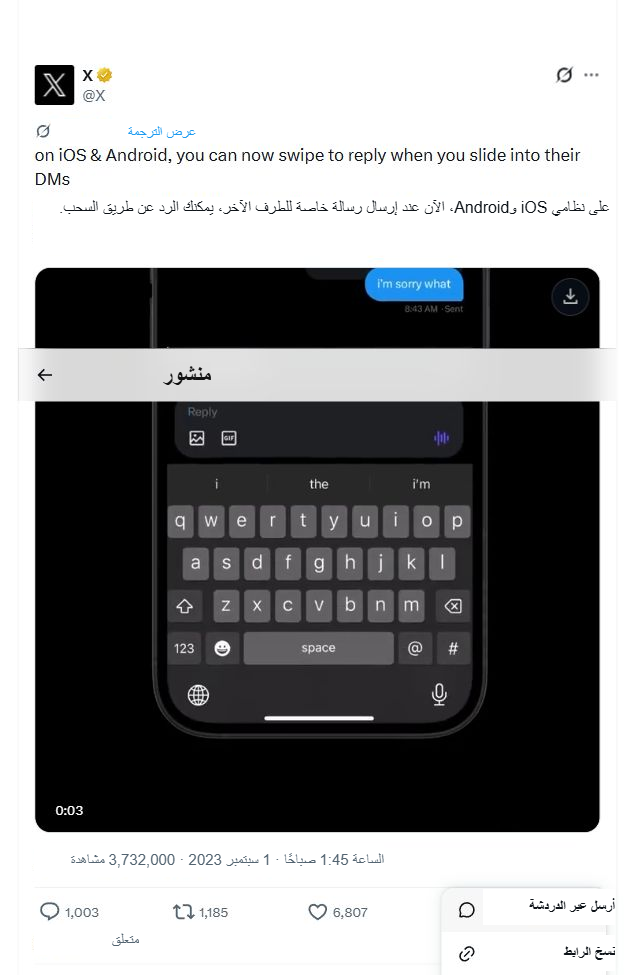
خطوة 2 · انسخ رابط المنشور من قائمة المشاركة ألصق رابط المشاركة في DownXVideo
ارجع إلى DownXVideo، والصق رابط المشاركة الكامل لـ x.com أو twitter.com في مربع الإدخال. يمكنك اللصق يدويًا، أو استخدام زر "لصق" داخل مربع الإدخال.
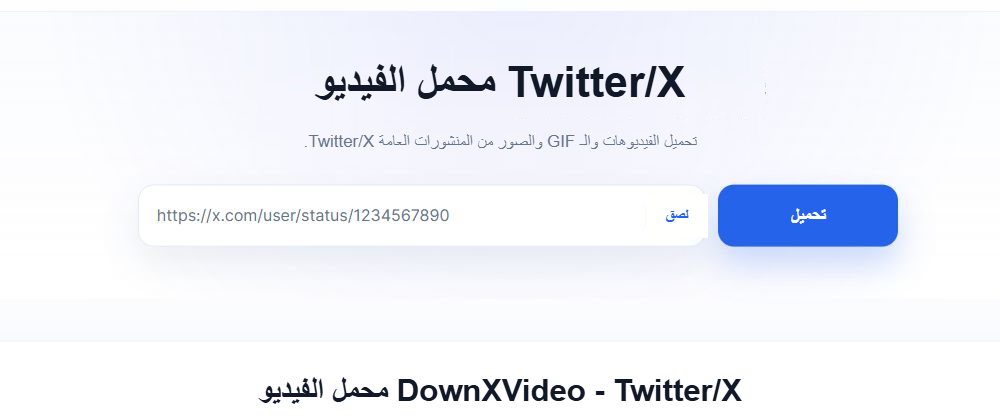
خطوة 3 · ألصق رابط المشاركة في DownXVideo انقر على "تنزيل" وانتظر التحليل
بعد التأكد من أن الرابط صحيح، انقر على "تحميل". سيقوم DownXVideo بقراءة المعلومات الإعلامية المتاحة في المشاركات العامة؛ لا حاجة لتسجيل الدخول إلى X، ولا تقدم اسم المستخدم وكلمة المرور، Cookie أو الرموز.
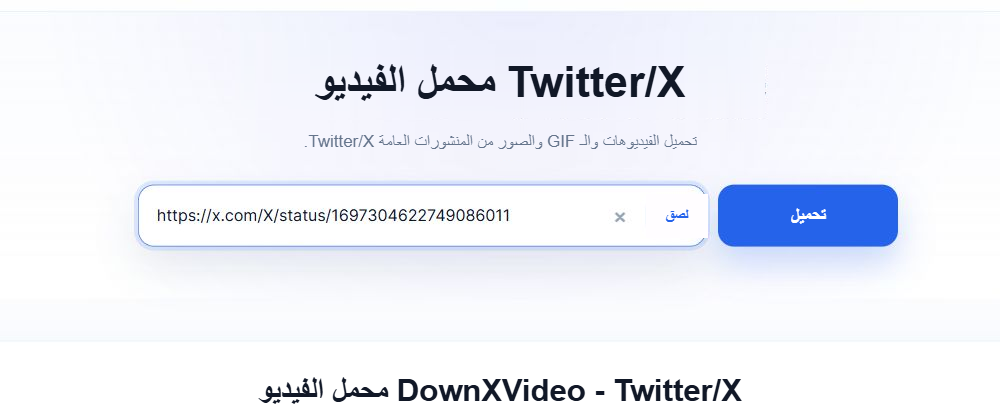
خطوة 4 · انقر على "تنزيل" وانتظر التحليل اختر الوسائط والجودة وابدأ التنزيل
بعد إتمام التحليل، اختر خيار التنزيل وفقًا لنوع الوسائط والدقة وحجم الملف. بعد النقر، يقوم المتصفح بالحصول على الملف مباشرة من المصدر X؛ قد يحفظه المتصفح مباشرة، أو قد يفتح صفحة تشغيل الوسائط.
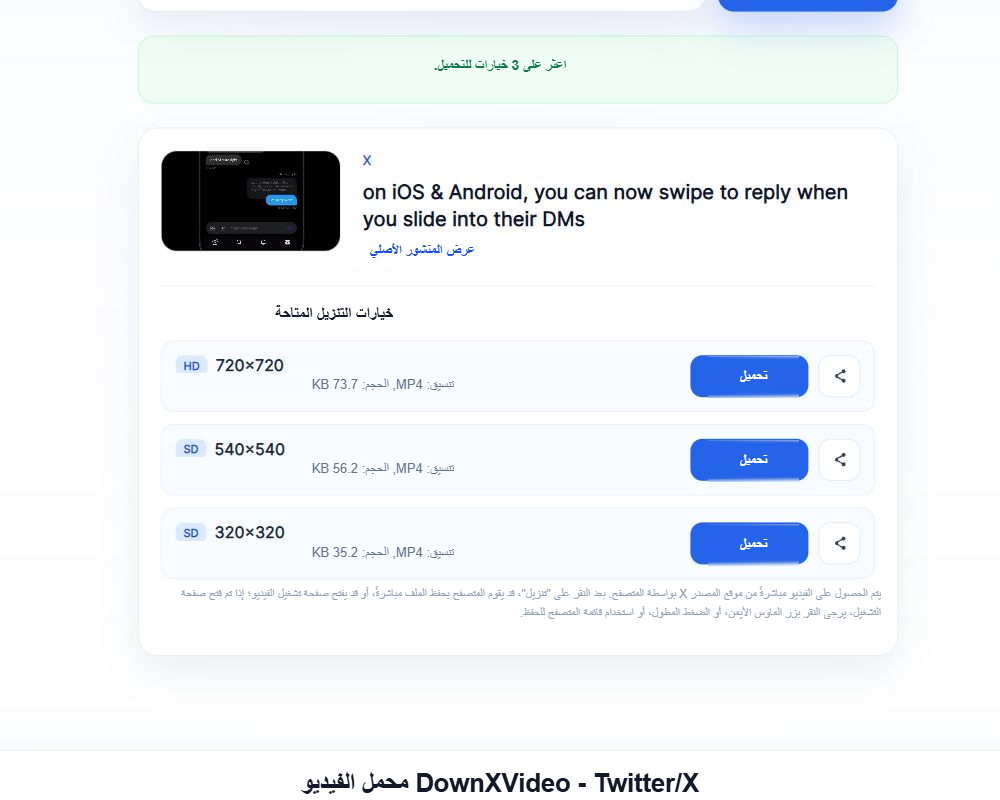
خطوة 5 · اختر الوسائط والجودة وابدأ التنزيل
استخدام امتداد المتصفح
تحميل مباشرة من صفحة فيديو X
ثبّت DownXVideo من سوق Chrome الإلكتروني
افتح صفحة DownXVideo الرسمية، واختر الإضافة إلى Chrome، ثم أكّد مطالبة المتصفح. تفتح صفحة ترحيب بعد اكتمال التثبيت.
فتح سوق Chrome الإلكتروني →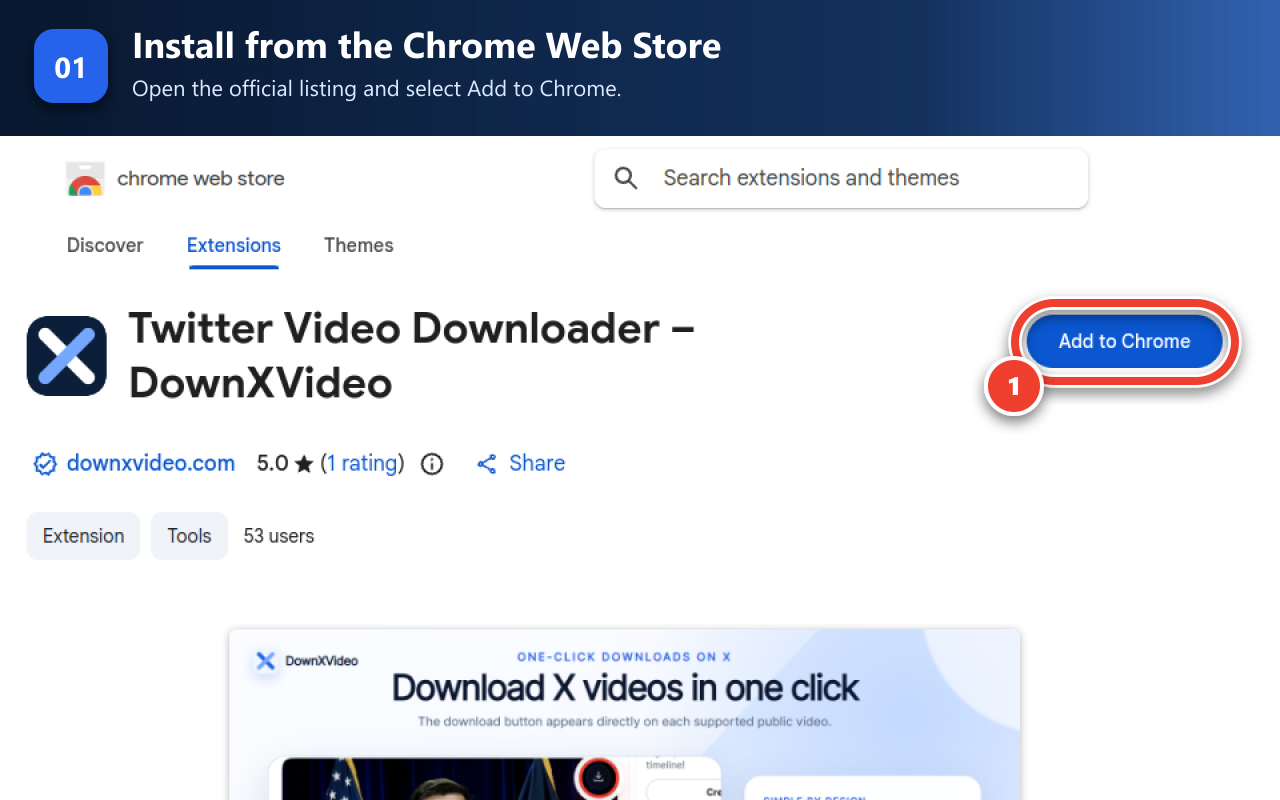
خطوات التوسع 1 · ثبّت DownXVideo من سوق Chrome الإلكتروني أغلق صفحة الترحيب بعد التثبيت
تؤكد صفحة الترحيب تثبيت الإضافة وتعرض بداية سريعة من خطوتين. بعد قراءتها أغلق علامة التبويب، فلا حاجة إلى إبقائها مفتوحة.
افتح منشور X عاما يحتوي على فيديو
انتقل مباشرة إلى منشور عام على X أو Twitter يمكن تشغيل الفيديو فيه داخل المتصفح. لا حاجة إلى نسخ الرابط أو فتح موقع DownXVideo.
ابحث عن زر تنزيل الفيديو واضغط عليه
في الفيديو المدعوم، ابحث عن زر DownXVideo الدائري أعلى اليمين واضغط عليه. تستخدم الإضافة إعداداتك المحفوظة وتسلم الملف إلى مدير تنزيلات المتصفح.
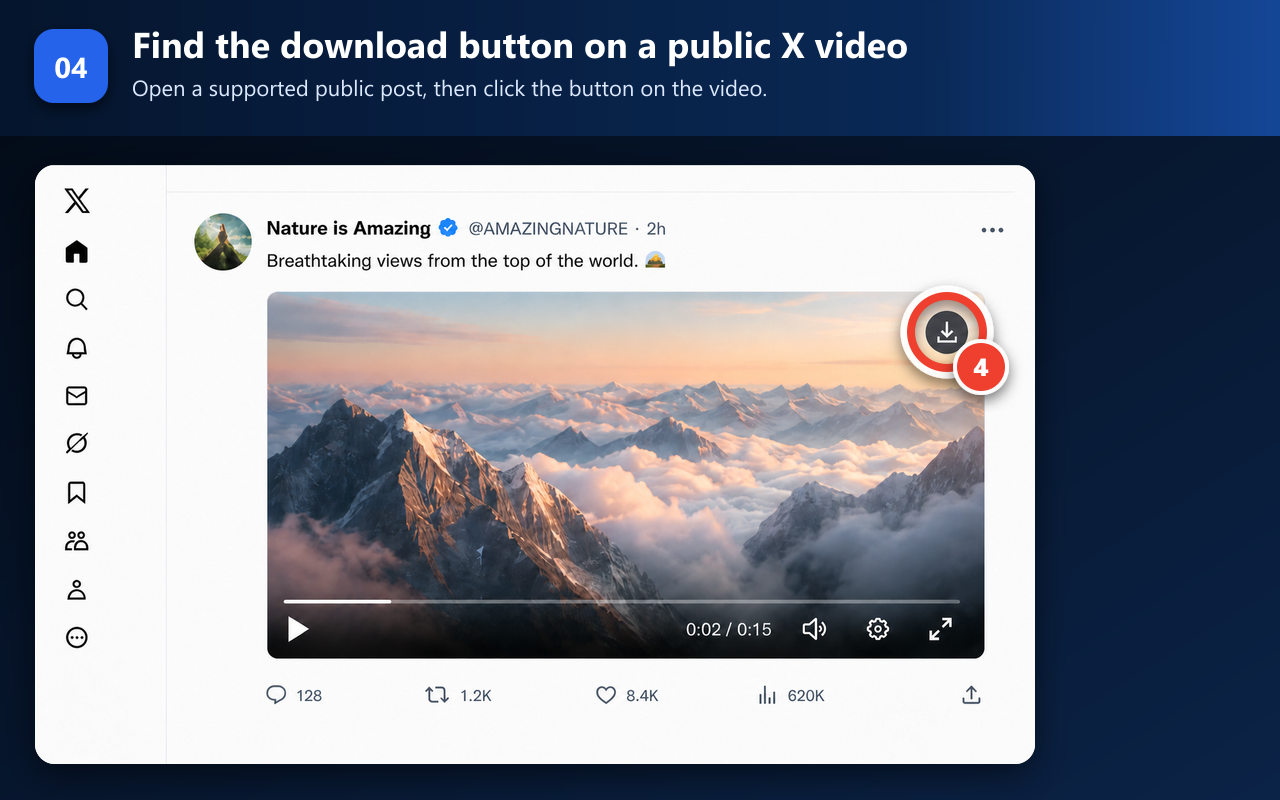
خطوات التوسع 4 · ابحث عن زر تنزيل الفيديو واضغط عليه
حفظ التلميح
زر التنزيل يشير إلى أن المهمة قد تم تسليمها إلى المتصفح
بعد النقر على التنزيل من الموقع أو الإضافة، يتم تسليم المهمة للمتصفح لمعالجتها. الملفات الصغيرة عادةً تدخل مباشرةً في قائمة التنزيل؛ أما الملفات الأكبر حجمًا MP4 أو بعض الروابط المباشرة من المصدر فقد تُعرض أولاً في نافذة تبويب جديدة.
- الكمبيوتر: انقر بزر الماوس الأيمن على مشغل الفيديو، واختر "حفظ الفيديو باسم".
- iPhone / iPad: استخدم القائمة المشتركة، واختر 'حفظ إلى ملف'.
- Android: اضغط مطولاً على الوسائط أو استخدم خيار التنزيل في قائمة المتصفح.
الأسئلة الشائعة
أيهما يجب أن أختار، الموقع أم الإضافة؟
استخدم الموقع عند التحميل أحيانًا أو عندما لا ترغب في تثبيت الإضافات؛ عند تحميل مقاطع الفيديو من صفحة X على الكمبيوتر بشكل متكرر، يمكن للإضافة توفير عناء نسخ ولصق الروابط. كلا الطريقتين تتعاملان فقط مع المنشورات المتاحة للعامة.
لماذا يفتح صفحة تشغيل الفيديو بعد النقر على التنزيل؟
هذه حالة طبيعية عند معالجة المتصفح للروابط المباشرة لمصدر X. الرجاء النقر بزر الفأرة الأيمن على الفيديو واختيار "حفظ الفيديو باسم"، أو على الهاتف اضغط مطولاً على الوسائط واستخدم خيار الحفظ في المتصفح.
هل يمكن تنزيل المنشورات الخاصة أو المحدودة؟
لا يمكن. الموقع يدعم فقط المنشورات العامة التي يمكن الوصول إليها بدون تسجيل دخول، ولن يتجاوز القيود الخاصة أو قيود المتابعين أو جدار الدفع أو الحالة المحذوفة أو أي قيود وصول أخرى.
هل تحتاج إلى تقديم حساب X أو Cookie إلى DownXVideo؟
لا حاجة لذلك، ولا ينبغي فعله. الموقع يقبل فقط روابط المشاركات العامة، ولا يحتاج إلى كلمة مرور X، Cookie، الرموز، أو محتوى الرسائل الخاصة.
تحقق مما إذا كانت المشاركة عامة، وما إذا كان الرابط كاملًا، وما إذا كانت الوسائط لا تزال متاحة في المشاركة.