
網站與擴展 · 真實介面
如何使用 DownXVideo
你可以把公開帖子鏈接粘貼到網站,也可以安裝瀏覽器擴展後直接在 X 視頻上點擊下載按鈕。兩種方式都無需向 DownXVideo 提供 X 登錄信息。
使用網站
貼上帖子鏈接並選擇下載項
打開包含媒體的公開 X 帖子
在 X 中打開包含視頻、GIF 或圖片的公開帖子。找到帖子底部的分享圖示;私密、已刪除、受限或僅關注者可見的帖子不在網站支持範圍內。
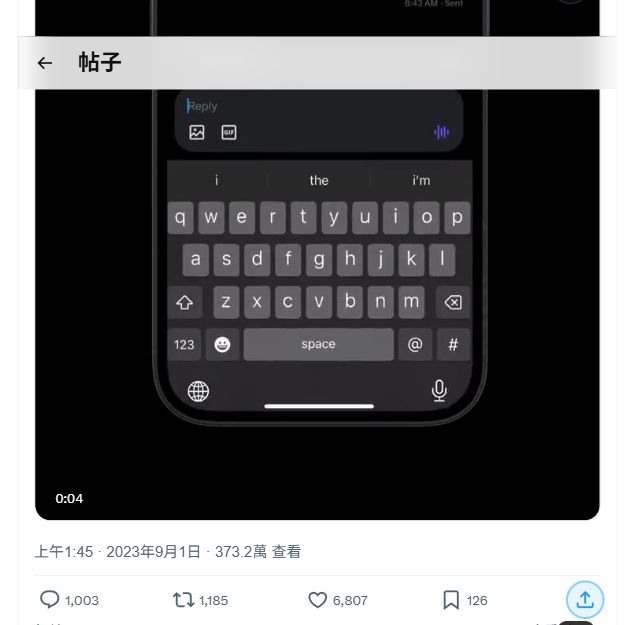
步驟 1 · 打開包含媒體的公開 X 帖子 在分享選單中複製帖子連結
點擊分享圖示,再選擇「複製連結」。請複製帖子連結,而不是影片播放頁、圖片位址或個人主頁位址。
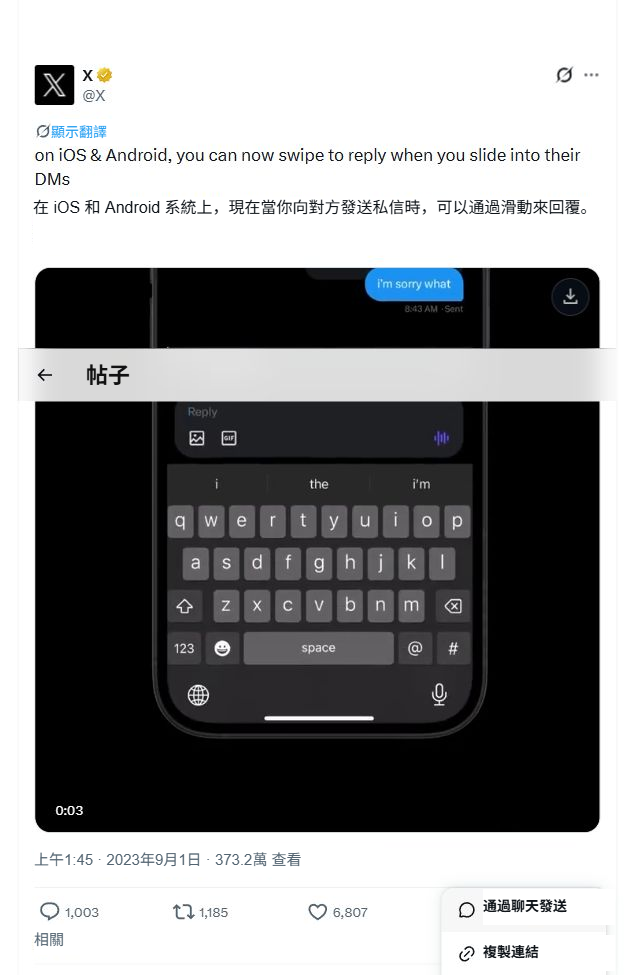
步驟 2 · 在分享選單中複製帖子連結 把帖子連結貼到 DownXVideo
返回 DownXVideo,將完整的 x.com 或 twitter.com 帖子鏈接粘貼到輸入框。你可以手動粘貼,也可以使用輸入框內的“粘貼”按鈕。
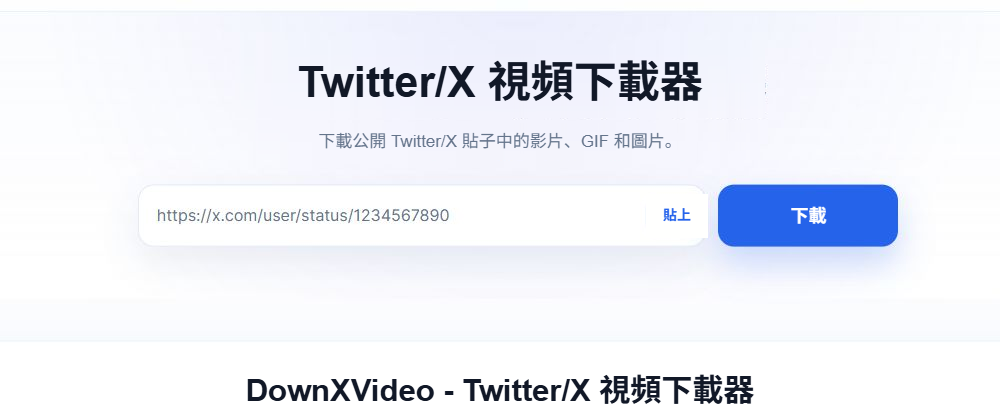
步驟 3 · 把帖子連結貼到 DownXVideo 點擊“下載”並等待解析
確認鏈接無誤後點擊“下載”。DownXVideo 會讀取公開帖子中可用的媒體資訊;無需登入 X,也不要提供帳號密碼、Cookie 或令牌。
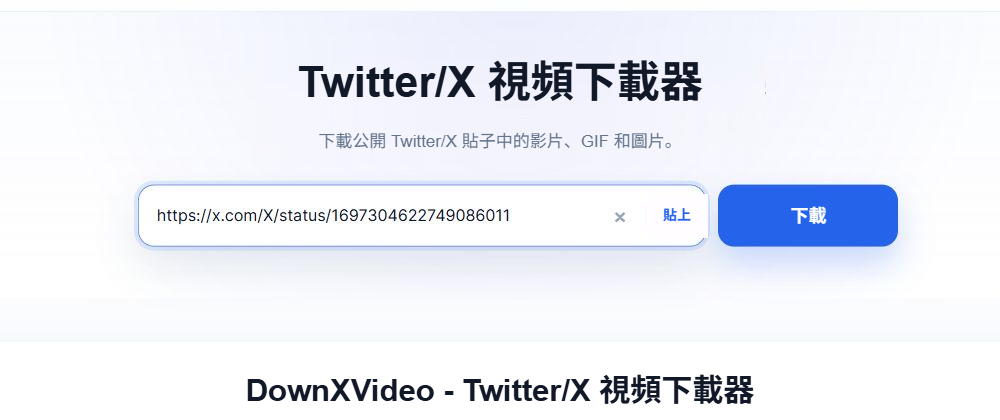
步驟 4 · 點擊“下載”並等待解析 選擇媒體與清晰度並發起下載
解析完成後,根據媒體類型、解析度和檔案大小選擇下載選項。點擊後由瀏覽器直接從 X 源站獲取檔案;瀏覽器可能直接保存,也可能打開媒體播放頁。
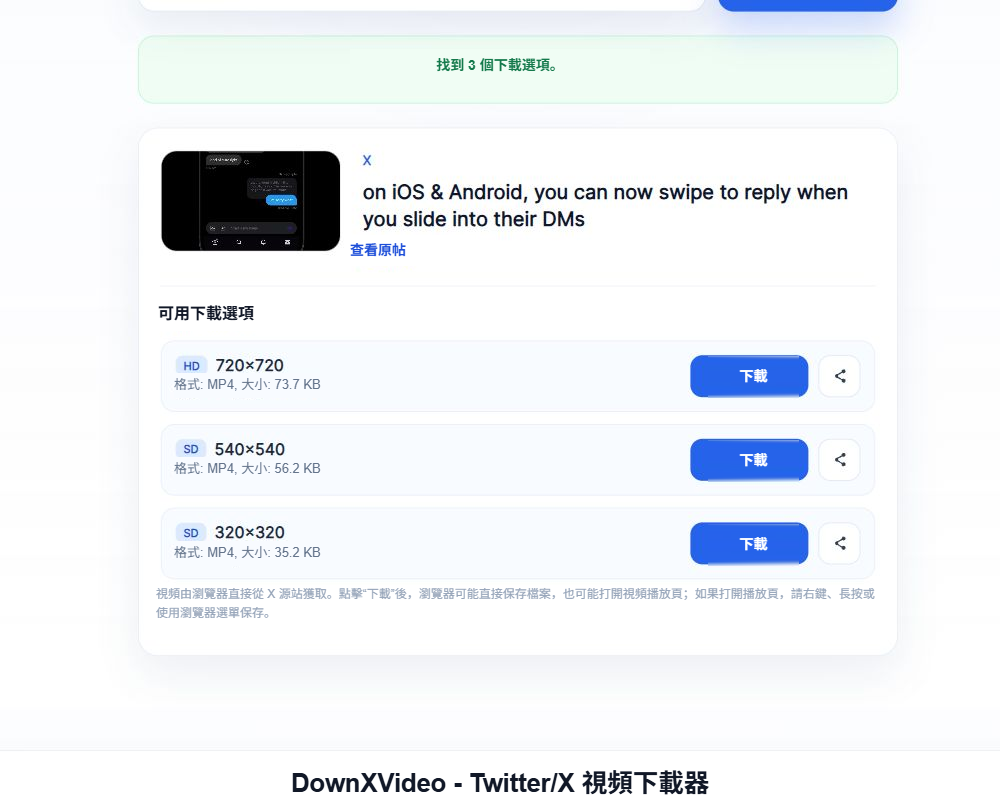
步驟 5 · 選擇媒體與清晰度並發起下載
使用瀏覽器擴充功能
在 X 視頻頁面直接下載
從 Chrome 線上應用程式商店安裝 DownXVideo
開啟 DownXVideo 官方商店頁面,點選「加到 Chrome」,再依瀏覽器提示確認。安裝完成後會自動開啟歡迎頁。
開啟 Chrome 線上應用程式商店 →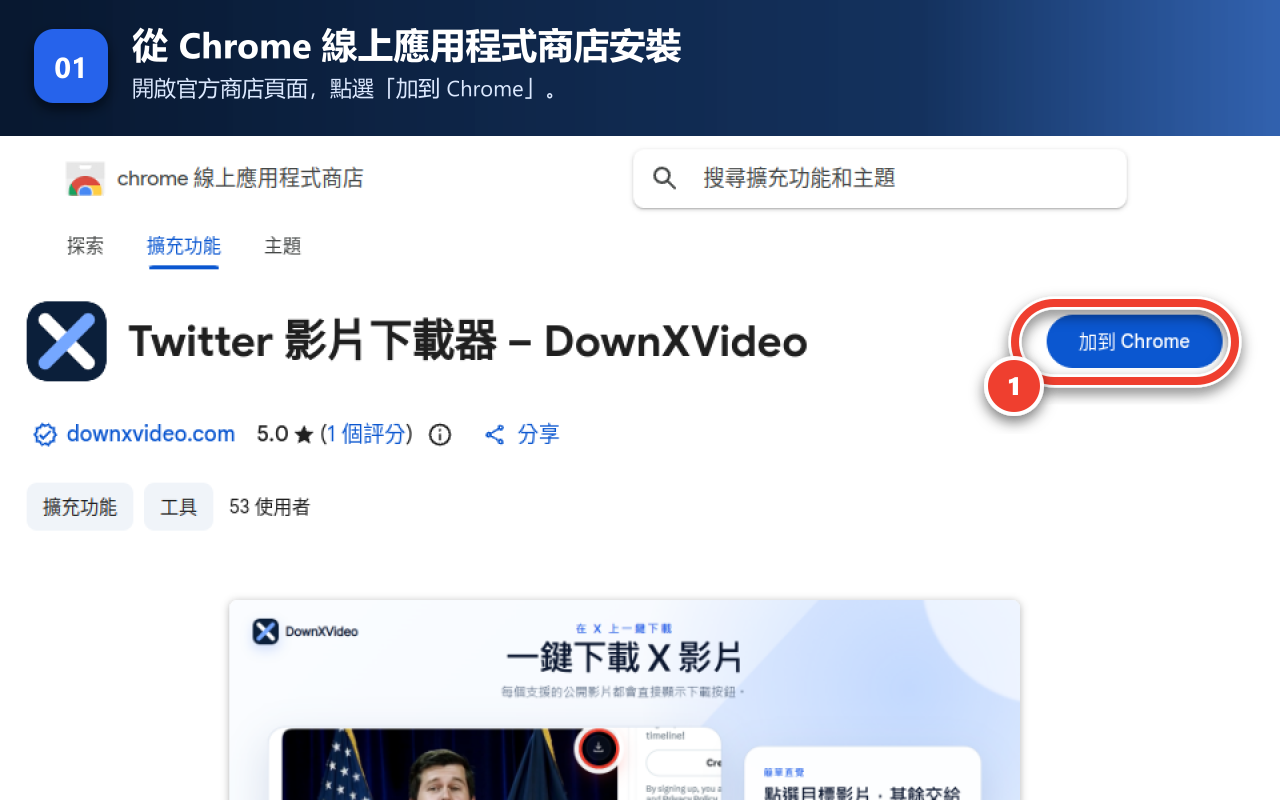
擴展步驟 1 · 從 Chrome 線上應用程式商店安裝 DownXVideo 安裝後關閉歡迎頁
歡迎頁用來確認擴充功能已安裝,並顯示兩步快速用法。看完後直接關閉分頁即可,不需要一直保持開啟。
直接開啟包含影片的公開 X 貼文
進入一則影片可以正常播放的公開 X/Twitter 貼文。不需要複製貼文連結,也不需要再開啟 DownXVideo 網站。
找到並點選影片下載按鈕
在支援的影片右上角找到圓形 DownXVideo 下載按鈕並點選。擴充功能會套用已儲存的設定,並把檔案交給瀏覽器下載管理器。
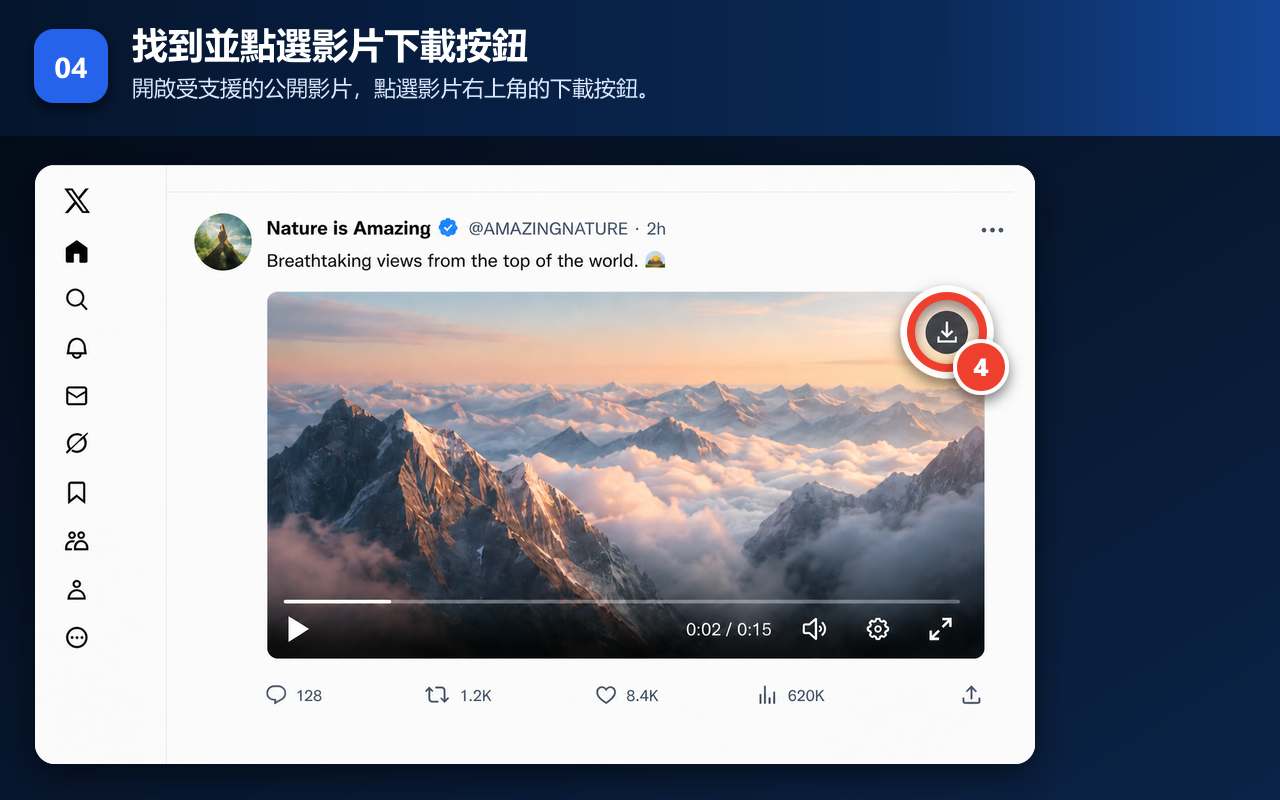
擴展步驟 4 · 找到並點選影片下載按鈕
保存提示
下載按鈕表示已把任務交給瀏覽器
網站或擴展點擊下載後,任務都會交給瀏覽器處理。小文件通常會直接進入下載列表;較大的 MP4 或部分源站直鏈可能先在新標籤頁播放。
- 電腦:右鍵視頻播放器,選擇“視頻另存為”。
- iPhone / iPad:使用共享選單,選擇「儲存到檔案」。
- Android:長按媒體或使用瀏覽器選單中的下載選項。
常見問題
網站和擴展應該選哪個?
偶爾下載或不想安裝擴展時使用網站;經常在電腦上的 X 頁面下載視頻時,擴展可以省去複製和粘貼連結。兩種方式都只處理可公開訪問的帖子。
為什麼點擊下載後打開了視頻播放頁?
這是瀏覽器處理 X 源站直鏈時的正常情況。請右鍵影片並選擇「影片另存為」,或在手機上長按媒體並使用瀏覽器的保存選項。
可以下載私密或受限帖子嗎?
不可以。網站只支持無需登錄即可訪問的公開帖子,不會繞過私密、關注者限制、付費牆、刪除狀態或其他訪問控制。
需要把 X 帳號或 Cookie 提供給 DownXVideo 嗎?
不需要,也不應該這樣做。網站只接收公開帖子連結,不需要 X 密碼、Cookie、令牌或私信內容。
檢查帖子是否公開、連結是否完整,以及帖子中是否仍有可用媒體。