
Link des öffentlichen Beitrags kopieren
Öffne den Beitrag mit Video, tippe auf Teilen/Exportieren und wähle „Link kopieren“.
Lade Videos, GIFs und Bilder aus öffentlichen Twitter/X-Beiträgen herunter.
Downloads kommen direkt von X. Der Browser kann die Datei speichern oder im Videoplayer öffnen. Verwende dann Rechtsklick, langes Drücken oder das Browsermenü zum Speichern.
Kopiere den Link eines öffentlichen X-Beitrags, füge ihn in DownXVideo ein und speichere eine verfügbare MP4-Datei.
Öffne den Beitrag mit Video, tippe auf Teilen/Exportieren und wähle „Link kopieren“.
Füge den x.com- oder twitter.com-Link in das Eingabefeld ein und klicke auf Herunterladen.
Wähle eine MP4-Option. Öffnet sie sich in einem neuen Tab, nutze die Speicherfunktion des Browsers.
DownXVideo ist ein Video-Downloader für öffentliche Twitter/X-Beiträge. Füge einen Tweet-, x.com- oder twitter.com-Link ein, um verfügbare MP4-Optionen zu finden.
Du musst dich weder registrieren noch eine App installieren oder dich bei X anmelden. DownXVideo hostet und speichert keine Videos und erstellt keinen Downloadverlauf.
Nutze das Tool nur für eigene, erlaubte oder rechtmäßig speicherbare Videos. Private, gelöschte und eingeschränkte Beiträge sowie Direktnachrichten werden nicht unterstützt.
Verwende denselben öffentlichen Twitter/X-Link auf iPhone, Android, PC oder Mac.
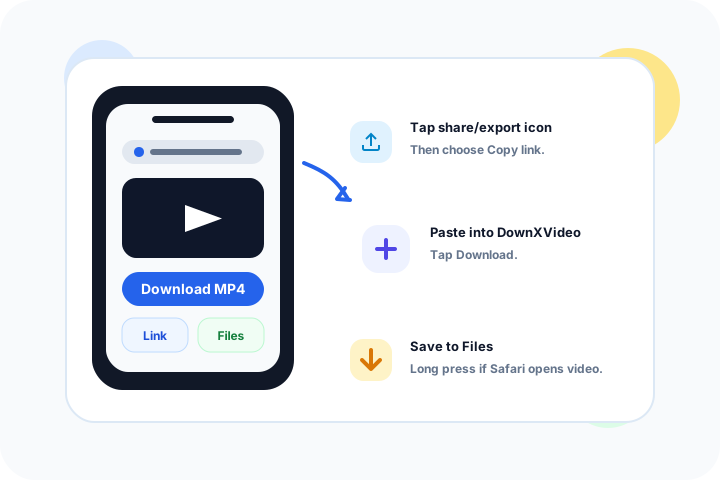
Prüfe danach die Dateien-App oder die Safari-Downloads.
Anleitung lesen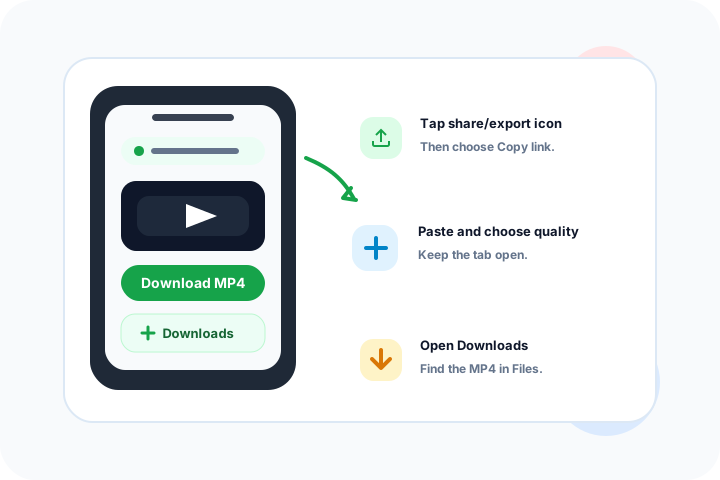
Bei Wiedergabe nutze das Browsermenü oder halte den Link zum Speichern gedrückt.
Anleitung lesen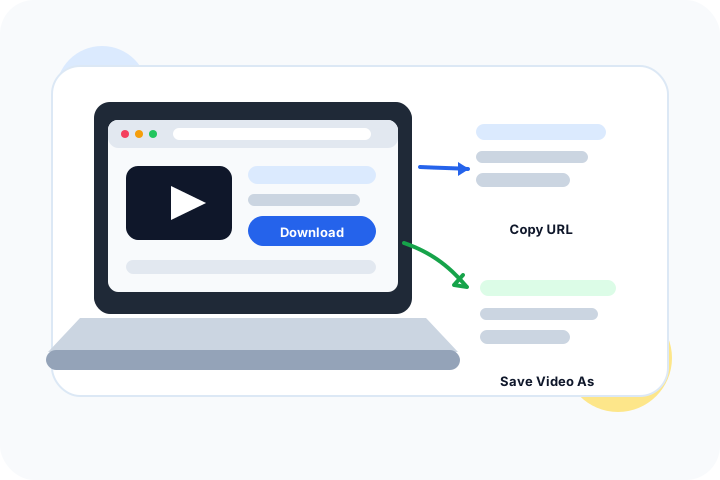
Desktop-Browser sind meist einfacher für große und wiederholte Downloads.
Anleitung lesenNein. DownXVideo unterstützt nur öffentliche Beiträge.
Der Beitrag kann privat, gelöscht oder eingeschränkt sein, kein unterstütztes Video enthalten oder der Medienlink kann abgelaufen sein.
Nein. DownXVideo speichert keine Videos und erstellt keinen Downloadverlauf.
Die Website funktioniert ohne Erweiterung. Für große oder wiederholte Downloads kann die optionale Erweiterung direkt im Browser herunterladen. DownXVideo fragt niemals nach deinem X-Passwort.
Nein. Es gibt keinen Kontoverlauf, und vollständige Beitrags-URLs werden nicht in Analysedaten gespeichert.
Nein. Gib niemals X-Zugangsdaten, Cookies oder Token ein. Es werden nur öffentliche Beitragslinks akzeptiert.
Große Dateien und direkte Links können im Browser geöffnet werden. Nutze Teilen oder „In Dateien sichern“.
Meist im Ordner Downloads. Prüfe die Dateien-App oder die Downloadliste des Browsers.
Nutze den Download-Hinweis oder klicke im Videoplayer rechts und wähle „Video speichern unter“.
Speichere nur eigene oder erlaubte Inhalte und beachte Urheberrechte, Rechte der Ersteller und Plattformregeln.
DownXVideo übergibt den originalen X-Medienlink direkt an den Browser und leitet die Datei nicht über einen Download-Server weiter. X-Antwortheader und Browser entscheiden, ob die Datei heruntergeladen oder im Player geöffnet wird; die Website kann das Ergebnis nicht zuverlässig erkennen. Wird der Player geöffnet, speichere das Video per Rechtsklick, langem Drücken oder Browsermenü. Für ein einheitlicheres natives Download-Erlebnis kannst du die Erweiterung verwenden.